⚡ นำเข้าเป็นห้องจริง หรือส่งให้ทีมงาน — ขั้น 4 ทีละขั้น
ขั้นสุดท้ายของฟอร์ม/Excel มี 2 ทาง: “⚡ นำเข้าเอง” — ระบบสร้างห้อง ผู้เช่า และเตรียมบิลเดือนนี้ให้ภายในครั้งเดียว โดยดูตัวอย่างและติ๊กยืนยันก่อนสร้าง หรือ “🤝 ให้ทีมงานช่วย” — ส่งข้อมูลให้ทีมนำเข้าให้และตรวจกับคุณ ไม่ว่าทางไหน ห้องที่มีอยู่แล้วระบบข้าม ไม่ทับ ไม่ลบ · นำเข้าเองทำได้เฉพาะหอพักและโรงแรม เฉพาะเจ้าของ / Admin
▶ คลิปสอนฟอร์มเตรียมข้อมูล — ช่วงตรวจและนำเข้าเป็นห้องจริงเริ่มที่ 4:13 (คลิปเดียวกับหน้าฟอร์ม)
⏱ ข้ามไปช่วงที่ต้องการ
มีเสียงพากย์ภาษาไทย + ซับไตเติล · ดูคลิปครบทุกขั้นตอนตั้งแต่สมัครถึงออกบิล →
ทำอะไรได้บ้าง
- สร้างอะไรบ้าง: ห้อง · ผู้เช่าเดิม (ลงเป็น “แจ้งเข้าแบบย่อ” — มีผู้เช่าแล้ว ยังไม่ออกบิล) · บิลเดือนนี้ของทุกห้อง · ตึกใหม่ (ถ้าแพ็กเกจรองรับหลายตึก) · ครั้งละไม่เกิน 1,000 ห้อง
- ทำในธุรกรรมเดียว — สำเร็จทั้งก้อนหรือไม่สร้างอะไรเลย ไม่มีห้องค้างครึ่ง
- ห้องที่มีอยู่แล้วในระบบถูกข้ามทั้งห้อง (รวมผู้เช่าของห้องนั้น) ไม่ทับ ไม่ลบ
- ยังต้องเติมเอง: เลขบัตรและสัญญาฉบับเต็มของผู้เช่า (ตอนแจ้งเข้าจริง) · โลโก้ · บัญชีธนาคารรับเงิน
- นำเข้าแล้วระบบย้อนกลับให้อัตโนมัติไม่ได้ — ถ้าผิด แก้ที่หน้าห้องตามปกติ (ดูตัวอย่างและติ๊กยืนยันก่อนจึงสำคัญ)
- นำเข้าสำเร็จแล้ว ระบบถือว่า Setup Wizard (ตั้งค่าเอง) เสร็จแล้ว — ไม่เด้งกลับไปถามสร้างห้องซ้ำ และถ้าเปิดอยู่หน้า wizard ระบบพาไปหน้าแรกให้ · ขั้น Google · แจ้งเตือน · เอกสาร ตั้งทีหลังได้ที่เมนู “ตั้งค่าการเชื่อมต่อ” และ “ตึก & ห้องพัก”
📋 ขั้นตอนทีละขั้น
1
กด “ตรวจตัวอย่างและนำเข้า →” (ขั้น 4 ของฟอร์ม)
ปุ่มนี้กดได้เมื่อไม่มีจุดแดงและมีอย่างน้อย 1 ห้อง · ยังไม่มีอะไรถูกสร้าง — หน้าถัดไปคือตัวอย่าง · ถ้าเปิดโดยบัญชีที่ไม่ใช่เจ้าของ/Admin ปุ่มนี้กดไม่ได้
2
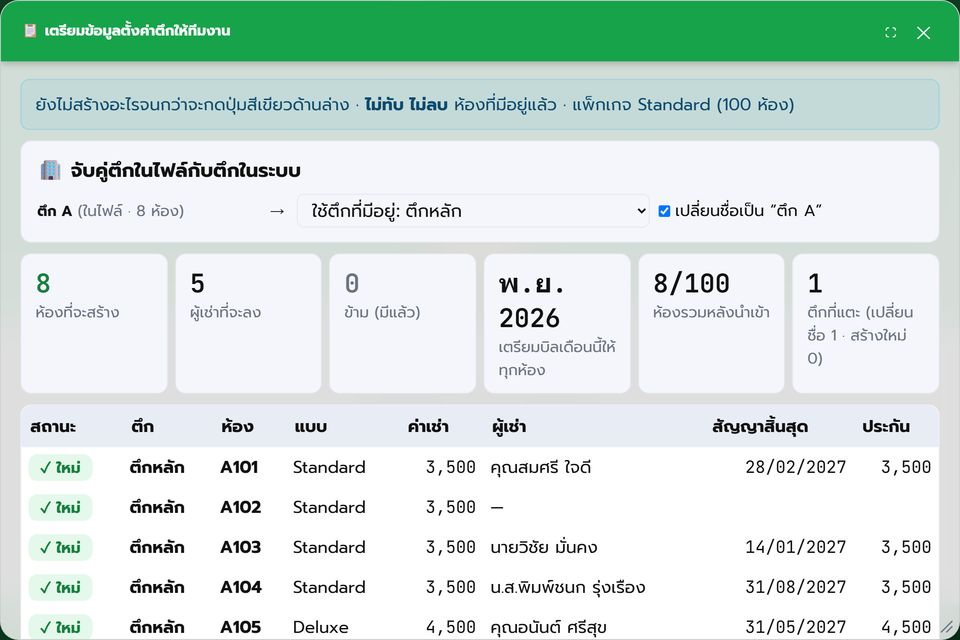
จับคู่ตึกในไฟล์กับตึกในระบบ
กล่อง “ยังไม่สร้างอะไรจนกว่าจะกดปุ่มสีเขียวด้านล่าง · ไม่ทับ ไม่ลบ ห้องที่มีอยู่แล้ว” บอกแพ็กเกจและเพดานห้อง · การ์ด “🏢 จับคู่ตึกในไฟล์กับตึกในระบบ” — ตึกแต่ละตึกในไฟล์เลือก “ใช้ตึกที่มีอยู่: …” หรือ “สร้างตึกใหม่ “…”” · ที่พักที่ยังไม่มีห้องเลยและเลือกใช้ตึกเดิมที่ชื่อต่างกัน จะมีช่องติ๊ก “เปลี่ยนชื่อเป็น “…”” · แพ็กเกจที่รองรับ 1 ตึกจะขึ้น “แพ็กเกจนี้สร้างตึกเพิ่มไม่ได้”
3
ดู KPI และตารางตัวอย่าง
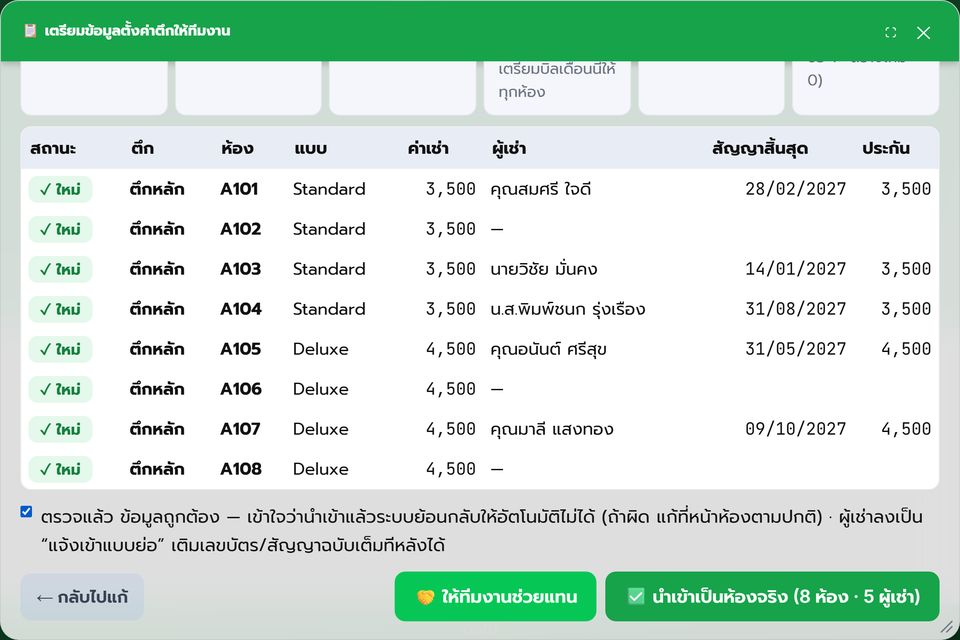
KPI: ห้องที่จะสร้าง · ผู้เช่าที่จะลง · ข้าม (มีแล้ว) · เตรียมบิลเดือนนี้ให้ทุกห้อง (แสดงเดือน) · ห้องรวมหลังนำเข้า (เทียบเพดานแพ็ก เช่น 8/100) · ตึกที่แตะ (เปลี่ยนชื่อ · สร้างใหม่) · ตารางแสดง 10 ห้องแรก (ปุ่ม “ดูทั้งหมด (N ห้อง)”) พร้อมป้าย “✓ ใหม่” หรือ “⏭ มีห้องนี้แล้ว — ข้าม” และ ตึก · ห้อง · แบบ · ค่าเช่า · ผู้เช่า · สัญญาสิ้นสุด · ประกัน
4
ติ๊ก “ตรวจแล้ว ข้อมูลถูกต้อง…” แล้วกด “✅ นำเข้าเป็นห้องจริง (N ห้อง · M ผู้เช่า)”
ปุ่มเขียวกดไม่ได้ถ้า: มีข้อผิดพลาดสีแดง (เช่น เกินเพดานห้อง ตึกไม่พบ) · ยังไม่ได้ติ๊กยืนยัน · ไม่มีห้องใหม่ให้สร้าง · ใช้เวลาราว 1 นาที ห้ามปิดหน้าต่างระหว่างที่ปุ่มเขียน “กำลังนำเข้า…” · ไม่แน่ใจ กด “🤝 ให้ทีมงานช่วยแทน” ได้ทุกเมื่อ
5
ผลสำเร็จ
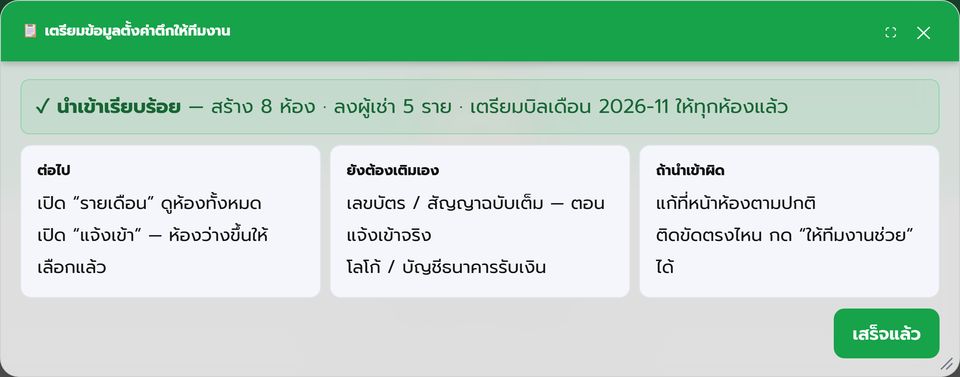
ขึ้น “✓ นำเข้าเรียบร้อย — สร้าง N ห้อง · ลงผู้เช่า M ราย · เตรียมบิลเดือน … ให้ทุกห้องแล้ว” (ถ้ามีห้องที่ข้ามจะบอกจำนวนด้วย) พร้อม 3 การ์ด: “ต่อไป” (เปิด “รายเดือน” ดูห้องทั้งหมด · เปิด “แจ้งเข้า” ห้องว่างขึ้นให้เลือกแล้ว) · “ยังต้องเติมเอง” · “ถ้านำเข้าผิด” → กด “เสร็จแล้ว”
6
ถ้านำเข้าไม่สำเร็จ
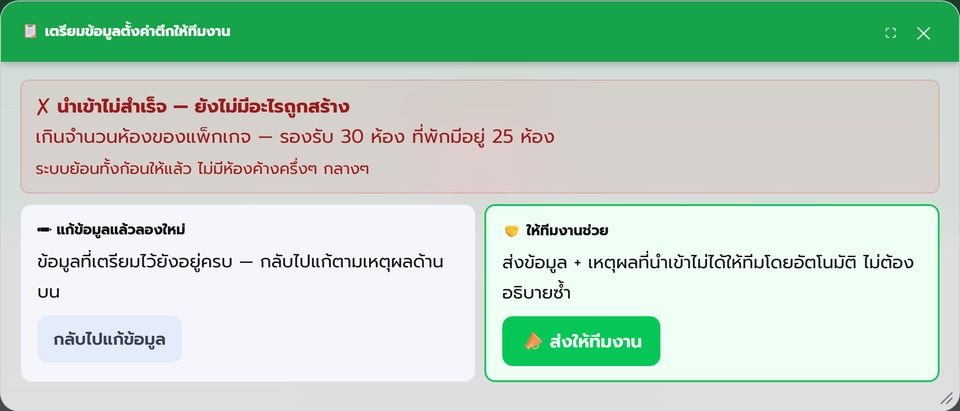
ขึ้น “✗ นำเข้าไม่สำเร็จ — ยังไม่มีอะไรถูกสร้าง” พร้อมเหตุผล เช่น เกินจำนวนห้องของแพ็กเกจ (รองรับ N ห้อง ที่พักมีอยู่ M ห้อง) · ไม่พบตึก · เปลี่ยนชื่อตึกไม่ได้เพราะที่พักมีห้องอยู่แล้ว · แพ็กเกจรองรับ 1 ตึก · ข้อมูลชุดนี้ถูกนำเข้าไปแล้ว · ข้อมูลบางช่องผิดรูปแบบ · ที่พักยังไม่เปิดใช้งาน (ต้องเป็นสถานะทดลองหรือใช้งานอยู่) — เลือก “✏ แก้ข้อมูลแล้วลองใหม่” (ข้อมูลที่เตรียมไว้ยังอยู่ครบ) หรือ “🤝 ให้ทีมงานช่วย” (ส่งข้อมูลพร้อมเหตุผลให้ทีมโดยอัตโนมัติ ไม่ต้องอธิบายซ้ำ)
7
ทางเลือก — ส่งให้ทีมงานนำเข้าแทน
ขั้น 4 → การ์ด “🤝 ให้ทีมงานช่วย” → กด “📣 ส่งให้ทีมงาน” → ระบบแจ้งทีมงานทาง LINE พร้อมสรุปข้อมูล → ขึ้น “✓ ส่งข้อมูลให้ทีมงานแล้ว — ทีมงานจะติดต่อกลับทางเบอร์/อีเมลที่คุณลงทะเบียนไว้” · แก้ข้อมูลต่อได้ แล้วกดส่งซ้ำเพื่อแจ้งว่ามีการแก้ไข (ปุ่มเปลี่ยนเป็น “✓ ส่งแล้ว · ส่งซ้ำ”) · ทีมงานนำเข้าให้ด้วยหน้าจอเดียวกันผ่านบัญชี Admin ที่คุณสร้างให้ — วิธีสร้างและลบบัญชีดูหน้า “ให้ทีมงานช่วยตั้งค่า”
💡 Tips
- นำเข้าเองยังไม่รองรับคอนโดนักลงทุน — คอนโดใช้ “วางรายการยูนิตทั้งพอร์ตทีเดียว” ใน Setup Wizard แทน (ดูแท็บ “คอนโด”)
- ห้องรวมต้องไม่เกินเพดานของแพ็กเกจ (นับห้องที่มีอยู่แล้วด้วย) — เกินให้ลดห้องในไฟล์ หรืออัปเกรดแพ็กที่ ตั้งค่า → แพ็กเกจ
- แพ็กเกจที่รองรับ 1 ตึก สร้างตึกที่ 2 ตอนนำเข้าไม่ได้ — รวมห้องเข้าตึกเดียว หรือกด “🤝 ให้ทีมงานช่วย”
- ที่พักที่ยังไม่มีห้องเลย: เลือกใช้ตึกเดิมที่ชื่อไม่ตรงกับไฟล์ได้ พร้อมติ๊กเปลี่ยนชื่อตึกให้ตรงไฟล์ · ที่พักที่มีห้องแล้ว เปลี่ยนชื่อตึกไม่ได้
- ลงผู้เช่าแล้ว เปิดเมนู “แจ้งเข้า” ห้องที่ยังว่างขึ้นให้เลือกทันที · เลขบัตรและสัญญาฉบับเต็มเติมตอนแจ้งเข้าจริง
➡️ ไปต่อ
พร้อมลองใช้งานจริงหรือยัง?
ขอรหัสเชิญทาง LINE @roomhub · ไม่ต้องผูกบัตรเครดิต
ขอรหัสเชิญ / สมัครใช้งาน →