🤝 ให้ทีมงาน RoomHub ช่วยตั้งค่าให้ (ทำบน iPad ได้)
ตั้งค่าเองแล้วยังงง ทีมงาน RoomHub ช่วยตั้งค่าให้ได้โดยไม่ต้องเข้าไปควบคุมเครื่องของคุณ — คุณสร้างบัญชีผู้ใช้ (Role Admin) ให้ทีมงาน ทีมงานล็อกอินจากคอมพิวเตอร์ของทีมงานเอง แล้วแชร์หน้าจอผ่านวิดีโอคอลให้คุณดูตลอดตอนตั้งค่า ตั้งเสร็จคุณลบบัญชีนั้นออก ทุกขั้นของหน้านี้ทำบน iPad ได้ (ภาพประกอบเป็นหน้าจอ iPad แนวตั้ง)
▶ คลิปสอนให้ทีมงานช่วยตั้งค่า — สร้างบัญชีให้ทีม
⏱ ข้ามไปช่วงที่ต้องการ
มีเสียงพากย์ภาษาไทย + ซับไตเติล · ดูคลิปครบทุกขั้นตอนตั้งแต่สมัครถึงออกบิล →
ทำอะไรได้บ้าง
- ทางลัดในแอป (เจ้าของ/Admin) — กดปุ่ม “🤝 ให้ทีมงานช่วยตั้งค่า” ในหน้า “จัดการผู้ใช้” หรือพิมพ์ “ช่วยตั้งค่า” ในช่องค้นหา (Ctrl+K / ปุ่มค้นหา) · ระบบสร้างบัญชี Admin “ทีมงาน RoomHub” ให้ทันที (อีเมลระบบตั้งให้เอง) คุณแค่ตั้งรหัสผ่านเอง แล้วกด “📣 แจ้งทีมงานเลย” (ระบบส่งอีเมล+รหัสผ่านเข้า LINE ของทีมให้ทันที ไม่ต้องมีแอป LINE — ถ้าส่งไม่ได้ กด “📋 คัดลอกข้อความ” แล้ววางในแชท LINE @roomhub เอง) — ไม่ต้องทำขั้น 3–5 ด้านล่างเอง · เสร็จงานกด “🗑 จบงาน — ลบบัญชีทีมงาน” ที่หน้าต่างเดียวกัน
- ใครทำอะไร — คุณ (เจ้าของ/Admin): สร้างบัญชีให้ทีมงาน ดูวิดีโอคอล และลบบัญชีเมื่อจบงาน · ทีมงาน RoomHub: ล็อกอินด้วยบัญชีนั้นจากเครื่องของทีมงาน ตั้งค่าตามที่คุยกัน และแชร์หน้าจอให้คุณดู
- ไม่ต้องติดตั้งโปรแกรมควบคุมระยะไกลบน iPad — คุณแค่ดูหน้าจอที่ทีมงานแชร์ผ่านวิดีโอคอลที่ตกลงกัน (เช่น LINE / Google Meet / Zoom) · ถ้าใช้คอมพิวเตอร์และอยากให้ทีมงานเข้าเครื่องแทน ดูหน้า “เปิดให้ Support เข้ามาช่วยผ่าน Chrome Remote Desktop”
- เมนู “จัดการผู้ใช้” เห็นและสร้างบัญชีได้เฉพาะ Admin / เจ้าของ — ถ้าไม่เห็นเมนูนี้ ให้เจ้าของที่พักเป็นคนทำขั้นตอนนี้
- บัญชีทีมงานต้องเป็น Role “Admin” (ทุก function) เพราะต้องตั้งค่าตึก ห้อง และราคา — จึงควรลบบัญชีออกเมื่อจบงาน ถ้ายังไม่พร้อมลบให้กด 🔑 เปลี่ยนรหัสผ่านก่อน
- ส่งอีเมลกับรหัสผ่านให้ทีมงานทางแชทส่วนตัว (ไม่ใช่กลุ่มที่มีคนอื่น) และอย่าใช้รหัสผ่านเดียวกับที่อื่น
- ตรวจย้อนหลังได้ — แท็บ “📋 Activity Log” แสดงเวลาที่บัญชีทีมงานเข้าสู่ระบบ (Login) และหน้าที่เปิด (View) รวมถึงบางการกระทำ เช่น Check-out / ต่อสัญญา · ไม่ได้บันทึกทุกช่องที่แก้
📋 ขั้นตอนทีละขั้น
1
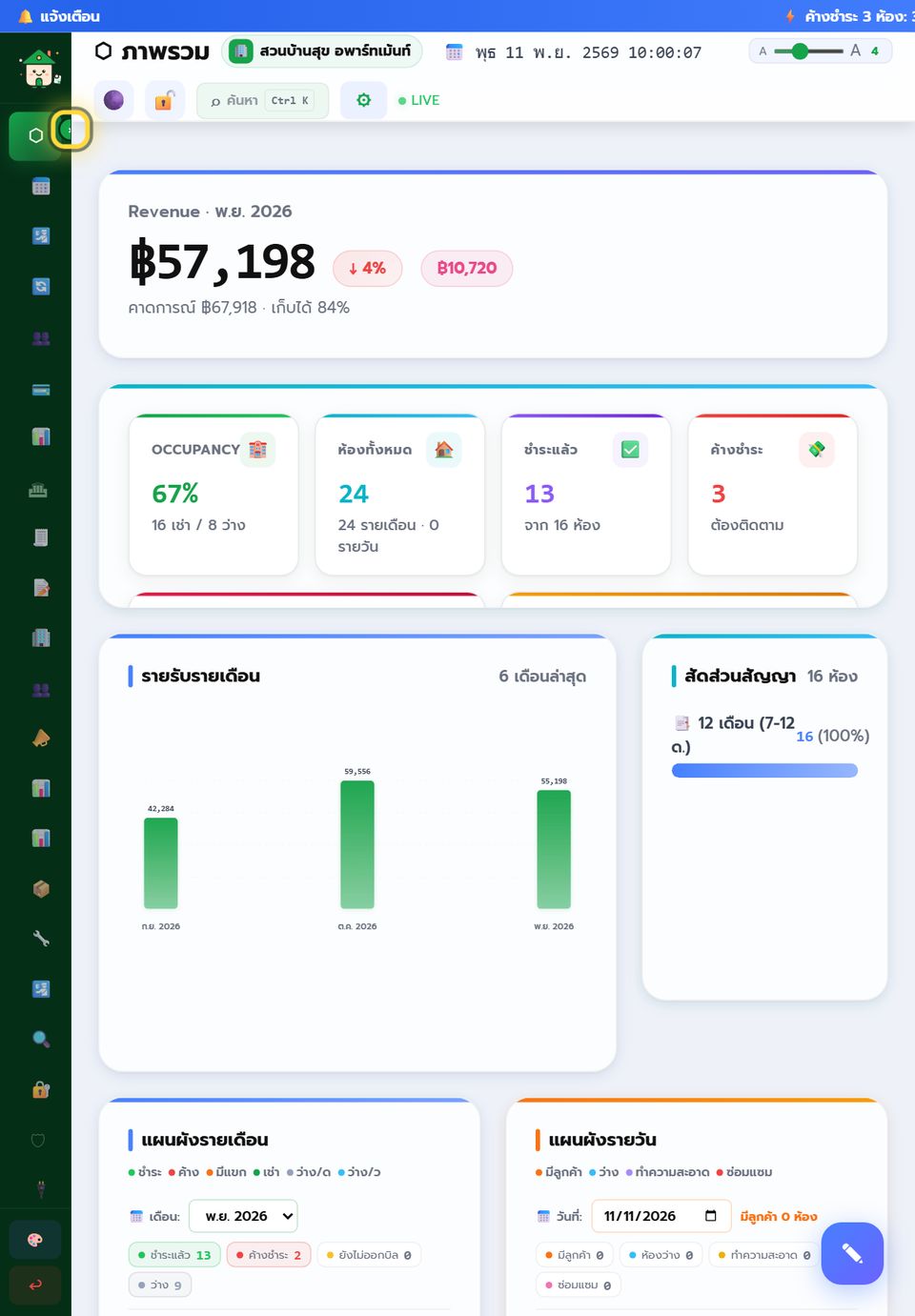
ขั้น 1 — กดปุ่ม › เปิดเมนูซ้าย
iPad แนวตั้งส่วนใหญ่จะพับเมนูซ้ายเหลือแต่ไอคอน (ไม่มีชื่อ) — กดปุ่มวงกลมสีเขียว › ที่ขอบเมนูเพื่อเปิดให้เห็นชื่อเมนู · เปิด RoomHub จาก Safari หรือไอคอนบนหน้าจอโฮม (วิธีติดตั้งดูหน้า “ติดตั้งแอป RoomHub บนมือถือ / คอมพิวเตอร์”) · iPad รุ่นจอแคบ (ราว 768px ลงไป) จะเห็นหน้าแบบมือถือ หน้าตาต่างจากภาพ — ให้หาเมนู “จัดการผู้ใช้” ในรายการเมนู
2
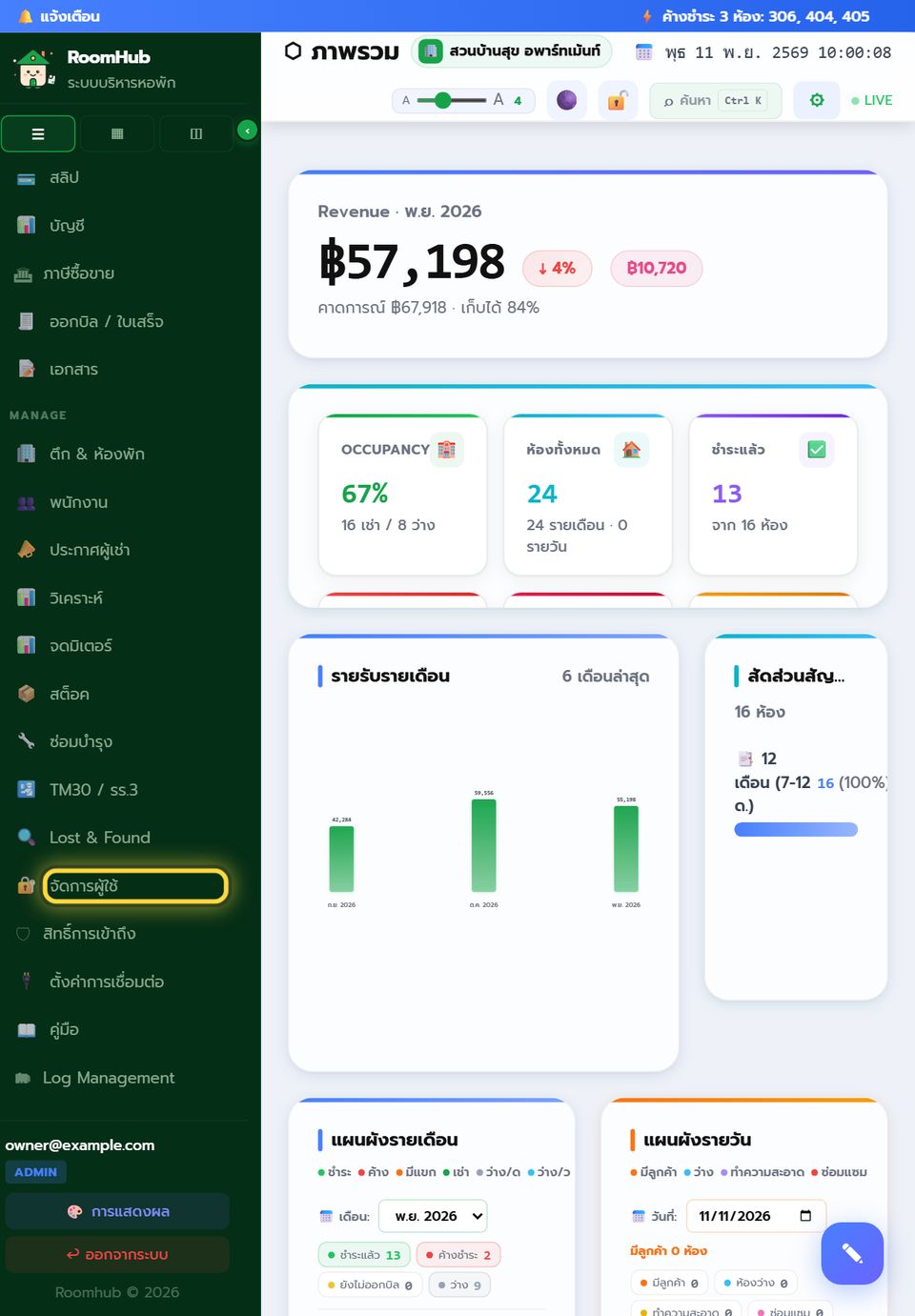
ขั้น 2 — เลือก “🔐 จัดการผู้ใช้”
เลื่อนรายการเมนูลงไปที่กลุ่ม MANAGE แล้วแตะ “จัดการผู้ใช้” · เปิดหน้าแล้วกด ‹ เพื่อพับเมนูกลับ ตารางจะกว้างพอดีจอ iPad
3
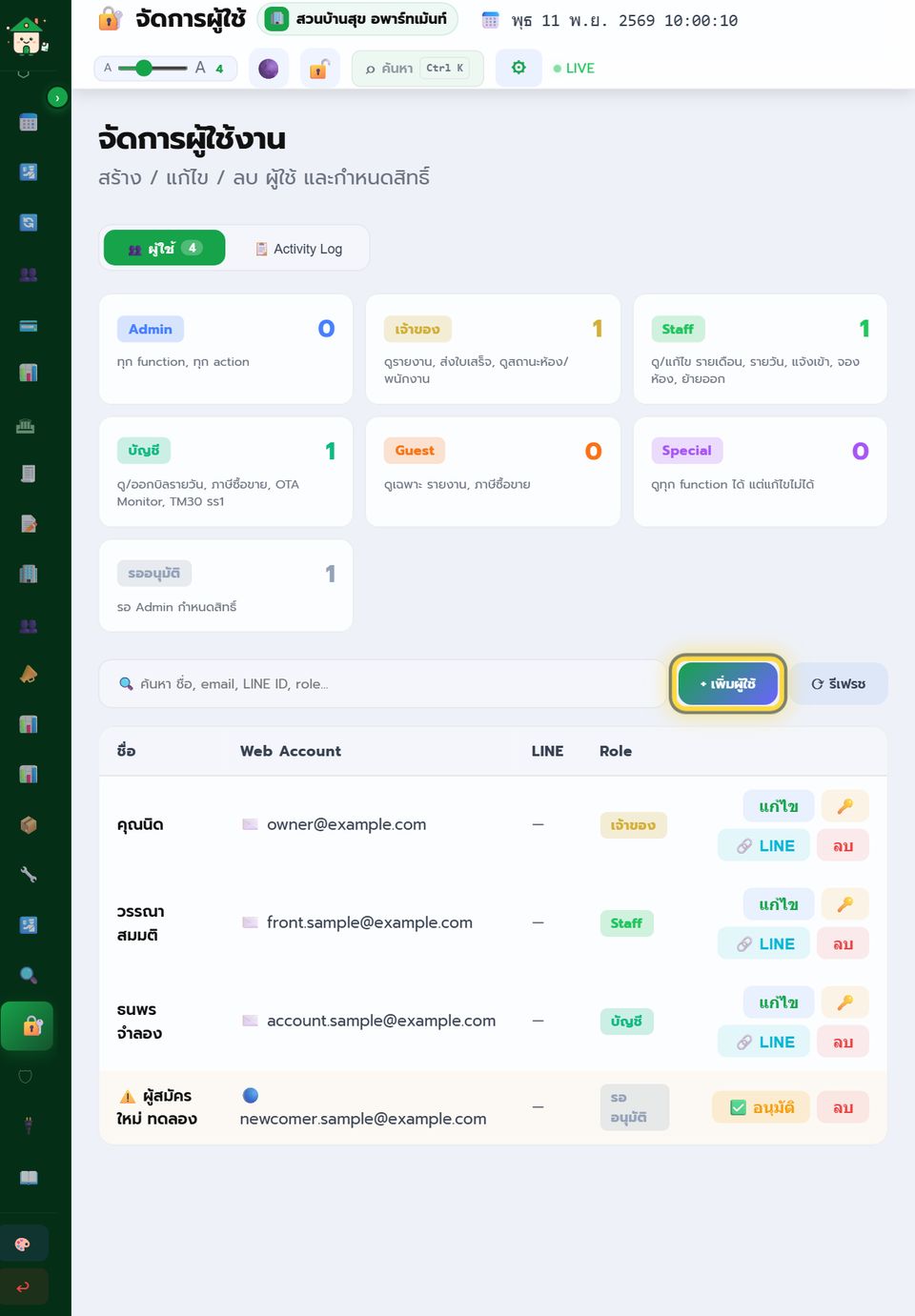
ขั้น 3 — กด “+ เพิ่มผู้ใช้”
การ์ดด้านบนนับผู้ใช้ในแต่ละ Role ส่วนตารางด้านล่างคือรายชื่อผู้ใช้ปัจจุบัน — กดปุ่ม “+ เพิ่มผู้ใช้” (ปุ่มเขียวเหนือตาราง)
4
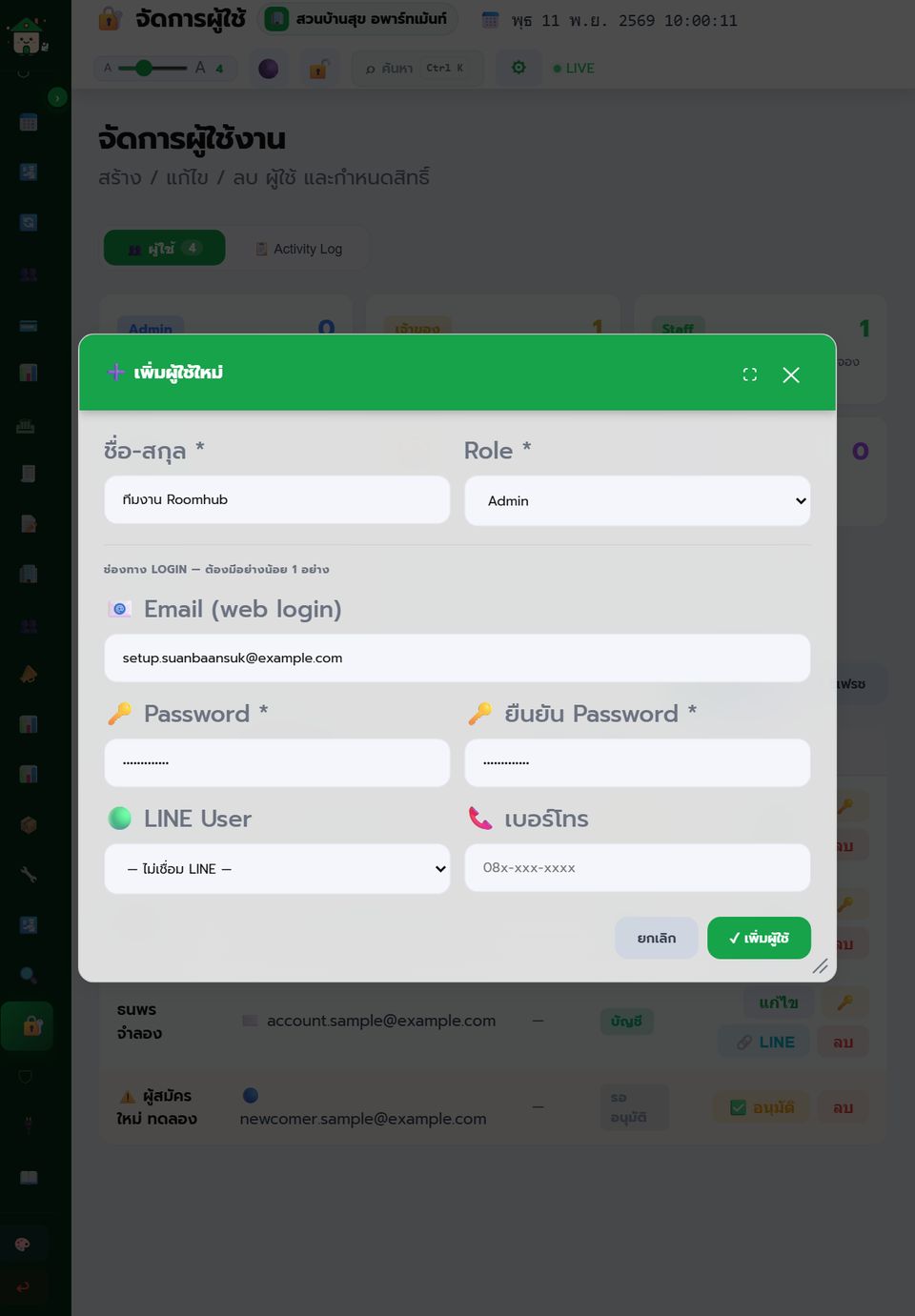
ขั้น 4 — กรอกข้อมูลบัญชีของทีมงาน
“ชื่อ-สกุล” ทีมงาน RoomHub · “Role” เลือก Admin · “📧 Email” อีเมลที่ทีมงานแจ้งให้ (พิมพ์ให้ตรงทุกตัวอักษร) · “🔑 Password” และ “ยืนยัน Password” ตั้งเองอย่างน้อย 6 ตัวอักษร แล้วกด “✓ เพิ่มผู้ใช้” · ช่อง LINE User และเบอร์โทรไม่ต้องกรอก
5
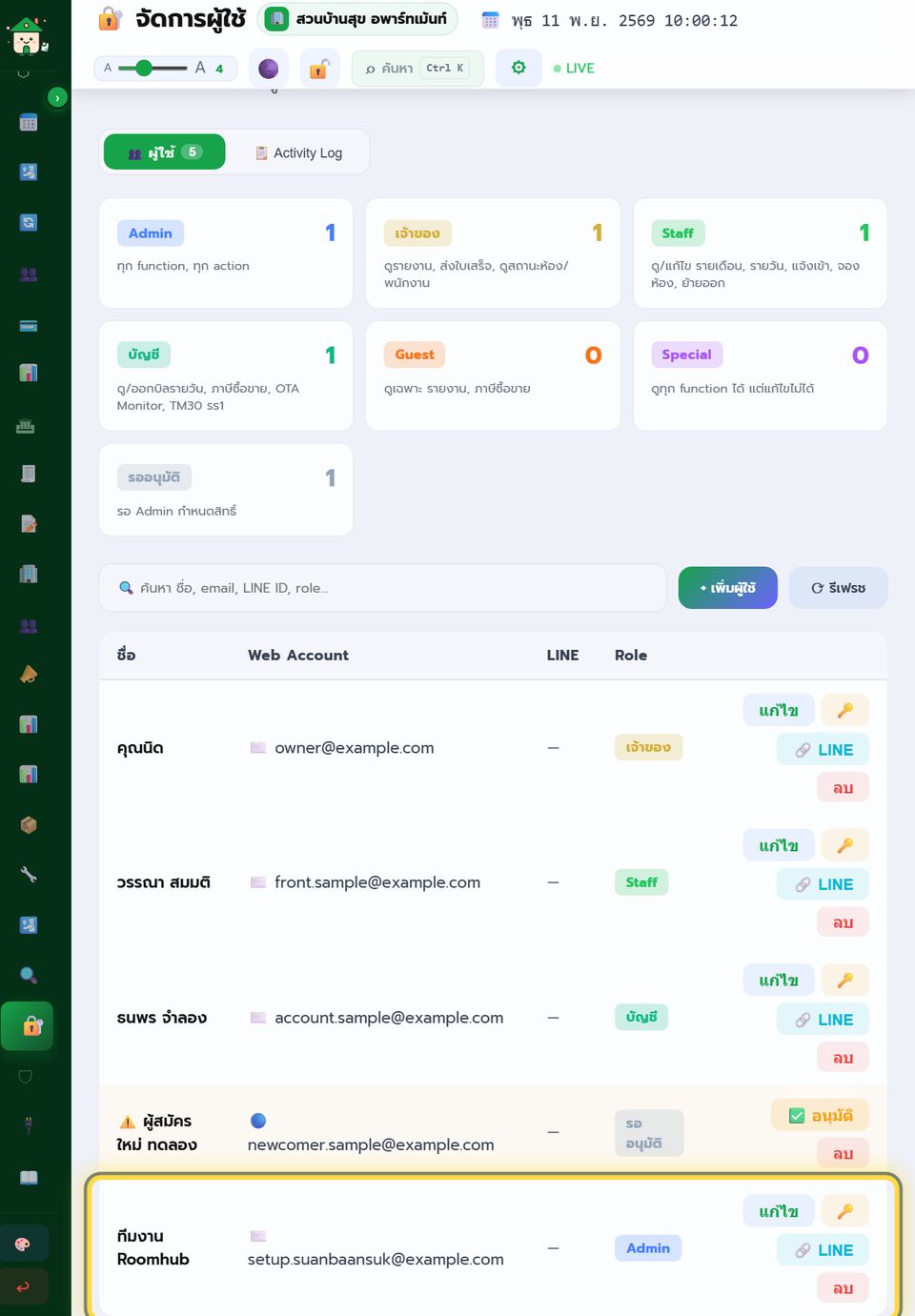
ขั้น 5 — ตรวจแถวใหม่
ขึ้นข้อความ “เพิ่ม “ทีมงาน RoomHub” สำเร็จ” (ปิดหน้าต่างด้วย ✕) แล้วแถวใหม่ Role “Admin” อยู่ท้ายตาราง · ถ้าขึ้น “Email … มีในระบบแล้ว” แปลว่าอีเมลนี้ถูกใช้ไปแล้ว ให้ขอทีมงานส่งอีเมลใหม่
6
ขั้น 6 — ส่งอีเมลกับรหัสผ่านให้ทีมงาน แล้วรับสายวิดีโอคอล
ส่งทางแชทส่วนตัว · ทีมงานล็อกอินจากเครื่องของทีมงานแล้วแชร์หน้าจอ คุณดูบน iPad ได้ตลอด อยากให้หยุดหรือถามอะไรบอกในสายได้ทันที · ทำขั้น 1–5 ให้เสร็จก่อนรับสาย จะได้ดูจอที่ทีมงานแชร์เต็มจอโดยไม่ต้องสลับแอป
7
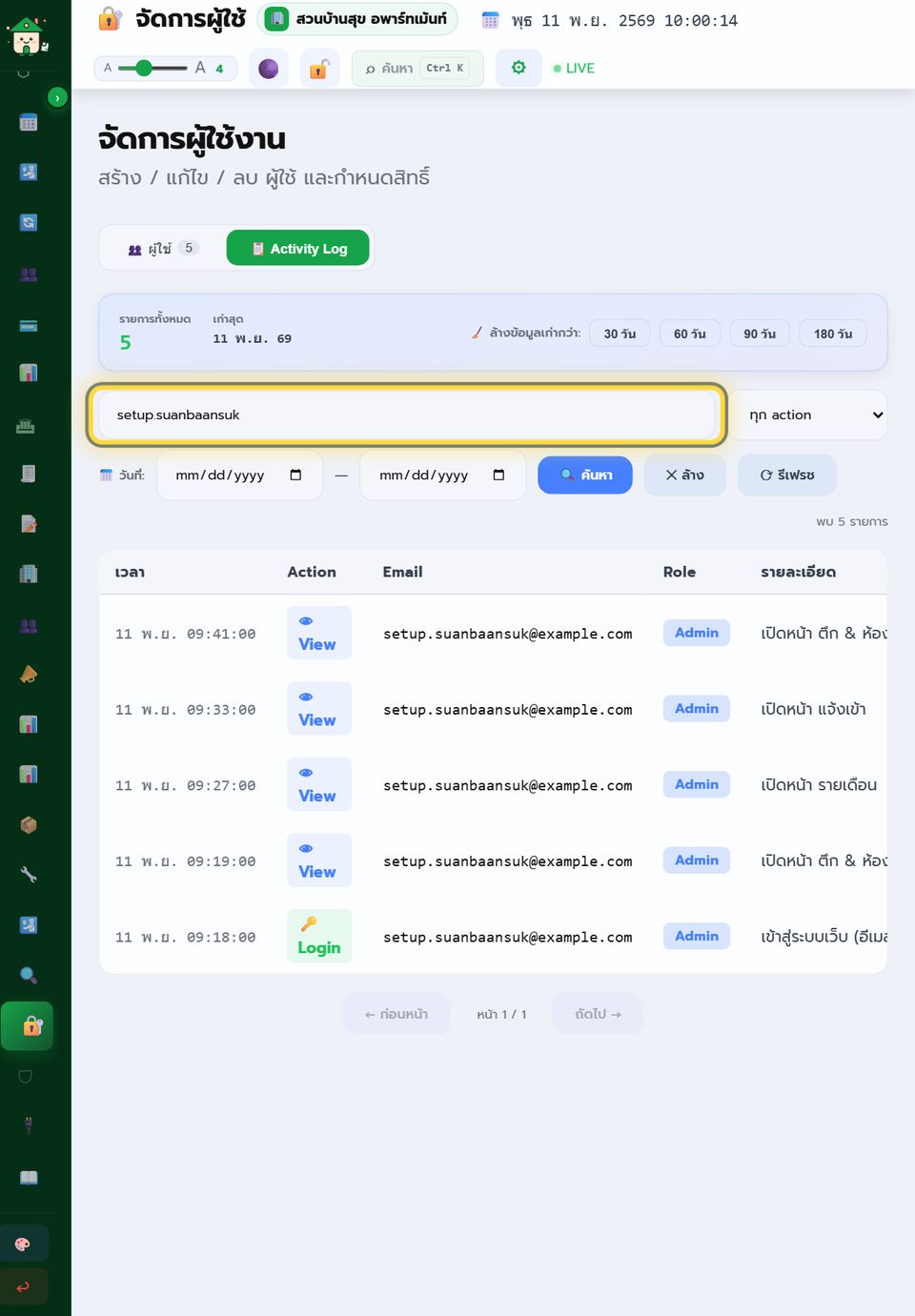
ขั้น 7 — ดูประวัติการเข้าใช้งาน (ระหว่างหรือหลังตั้งค่า)
จัดการผู้ใช้ → แท็บ “📋 Activity Log” → พิมพ์อีเมลของทีมงานในช่องค้นหา แล้วกด Enter → เห็นเวลา การกระทำ (Login = เข้าสู่ระบบ · View = เปิดหน้า) และ “รายละเอียด” ว่าเปิดหน้าไหน · ตารางกว้างกว่าจอ iPad แนวตั้ง ปัดตารางไปทางขวาเพื่อดูคอลัมน์ “รายละเอียด” และ “หน้า”
8
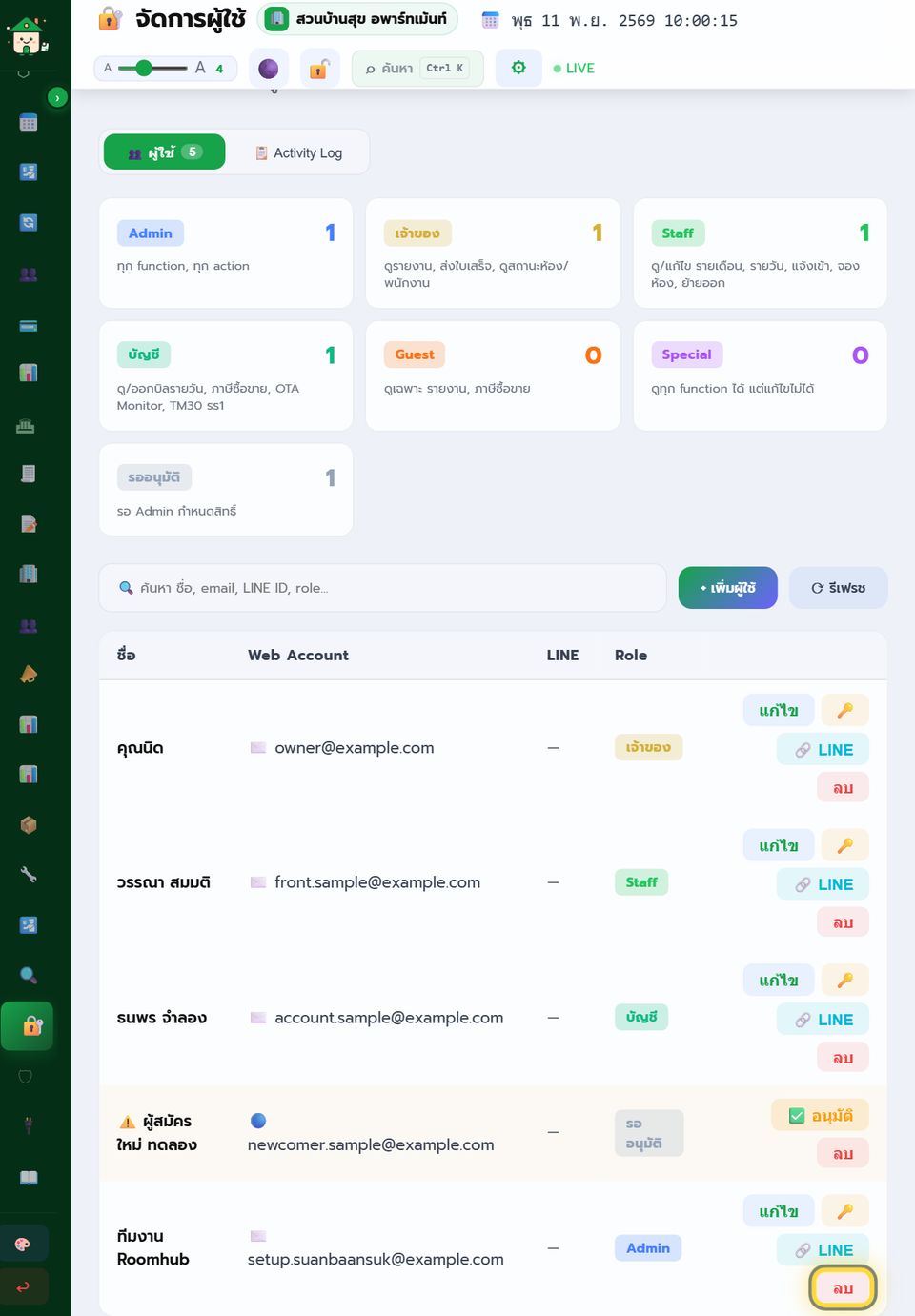
ขั้น 8 — จบงาน: กด “ลบ” ที่แถวทีมงาน
แท็บ “👥 ผู้ใช้” → แถว “ทีมงาน RoomHub” → ปุ่ม “ลบ” (สีแดง ท้ายแถว)
9
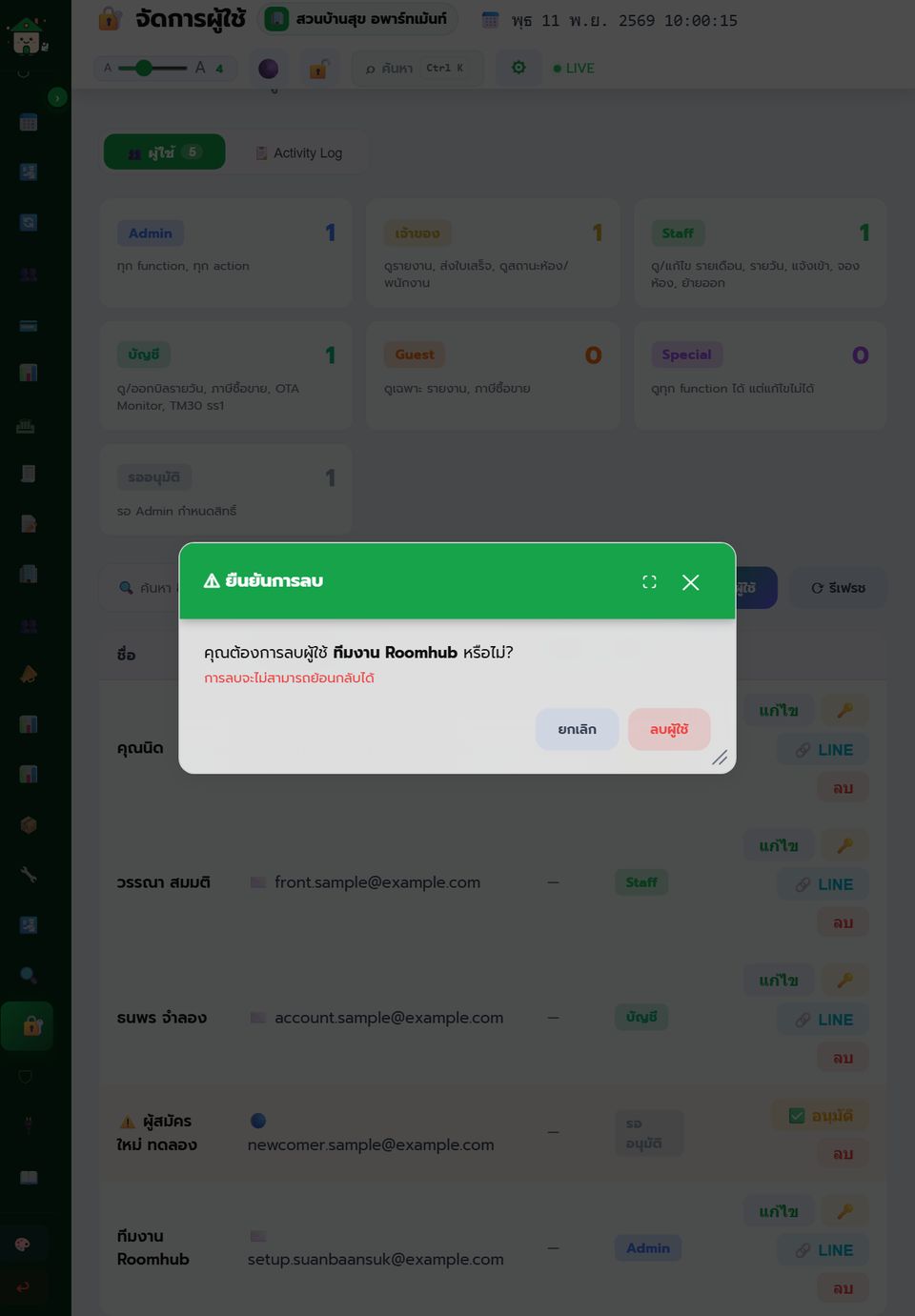
ขั้น 9 — ยืนยัน “ลบผู้ใช้”
หน้าต่าง “ยืนยันการลบ” ถามว่า “คุณต้องการลบผู้ใช้ ทีมงาน RoomHub หรือไม่?” — กด “ลบผู้ใช้” บัญชีนี้จะถูกถอดออกจากที่พักของคุณทันที (ไม่เป็นสมาชิกของที่พักอีก) · ถ้าต้องให้ทีมงานช่วยอีกครั้ง สร้างบัญชีใหม่ตามขั้น 3–5
💡 Tips
- อยากให้ทีมงานแค่ดูและแนะนำ ไม่แก้อะไร — เลือก Role “Special” (เห็นได้ทุกเมนูแต่แก้ไม่ได้) แต่ทีมงานจะตั้งค่าแทนให้ไม่ได้
- ลืมลบบัญชีทีมงาน — กด 🔑 ที่แถวของทีมงานแล้วตั้งรหัสผ่านใหม่ รหัสเดิมที่เคยส่งให้จะใช้ไม่ได้อีก
- ปุ่ม “🧹 ล้างข้อมูลเก่ากว่า” ใน Activity Log ลบได้เฉพาะรายการที่เก่ากว่า 30 วันขึ้นไป — ประวัติของวันที่ทีมงานเข้ามาช่วยจึงยังอยู่ให้ตรวจย้อนหลัง
- ใช้ได้กับทุกประเภทที่พัก (หอพัก โรงแรม คอนโด) — เมนู “จัดการผู้ใช้” ชื่อเดียวกัน ส่วนเมนูอื่นอาจต่างกันเล็กน้อยตามประเภทและแพ็กเกจ
➡️ ไปต่อ
พร้อมลองใช้งานจริงหรือยัง?
ขอรหัสเชิญทาง LINE @roomhub · ไม่ต้องผูกบัตรเครดิต
ขอรหัสเชิญ / สมัครใช้งาน →