📋 เตรียมข้อมูลตั้งค่าตึกด้วยฟอร์ม — ทีละขั้น
ฟอร์ม “📋 เตรียมข้อมูลตั้งค่าตึกให้ทีมงาน” ให้กรอกตึก แบบห้อง และห้องพร้อมผู้เช่าเดิมในที่เดียว ระบบบันทึกร่างให้อัตโนมัติ (ปิดหน้าต่างแล้วกลับมาทำต่อได้) เสร็จแล้วเลือก “⚡ นำเข้าเอง” หรือ “🤝 ให้ทีมงานช่วย” — เหมาะกับห้องหลายแบบ ราคาไม่เท่ากัน และตึกที่มีผู้เช่าอยู่แล้ว เปิดได้เฉพาะเจ้าของ / Admin ของที่พัก (ใช้ได้กับหอพักและโรงแรม)
▶ คลิปสอนเตรียมข้อมูลตั้งค่าตึกด้วยฟอร์ม — ทำตามไปด้วยกัน (เจอป้าย ⏸ ให้หยุดคลิปแล้วทำตามค่าบนจอ)
⏱ ข้ามไปช่วงที่ต้องการ
มีเสียงพากย์ภาษาไทย + ซับไตเติล · ดูคลิปครบทุกขั้นตอนตั้งแต่สมัครถึงออกบิล →
ทำอะไรได้บ้าง
- ข้อมูลเก็บในที่พักของคุณ เห็นได้เฉพาะเจ้าของ/Admin และทีมงานที่คุณสร้างบัญชีให้ · ไม่มีช่องเลขบัตรประชาชน (เก็บตอนแจ้งเข้าพักจริง)
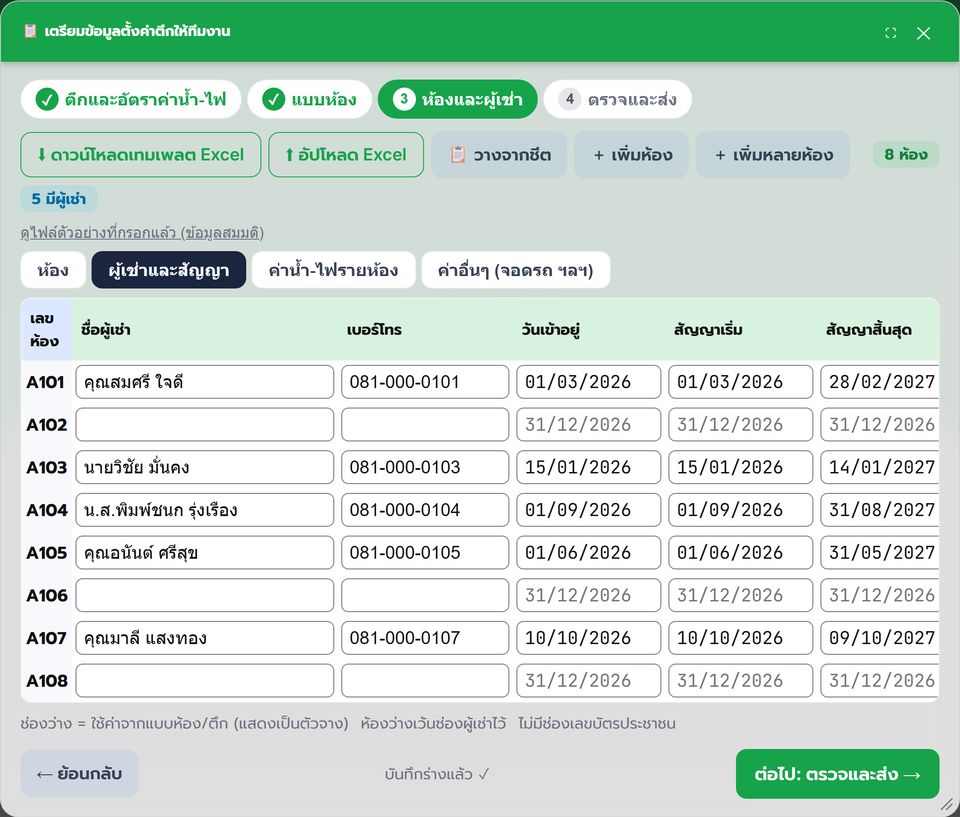
- ช่องที่เว้นว่าง = ใช้ค่าจากแบบห้อง/ตึก (แสดงเป็นตัวจางในช่อง) — กรอกเฉพาะที่ต่างจากค่ามาตรฐาน
- บันทึกร่างอัตโนมัติ — ปิดแล้วเปิดใหม่จะเห็นร่างล่าสุดของที่พัก · ส่งให้ทีมงานแล้วยังแก้ต่อได้ แล้วกดส่งอีกครั้งเพื่อแจ้งว่ามีการแก้ไข
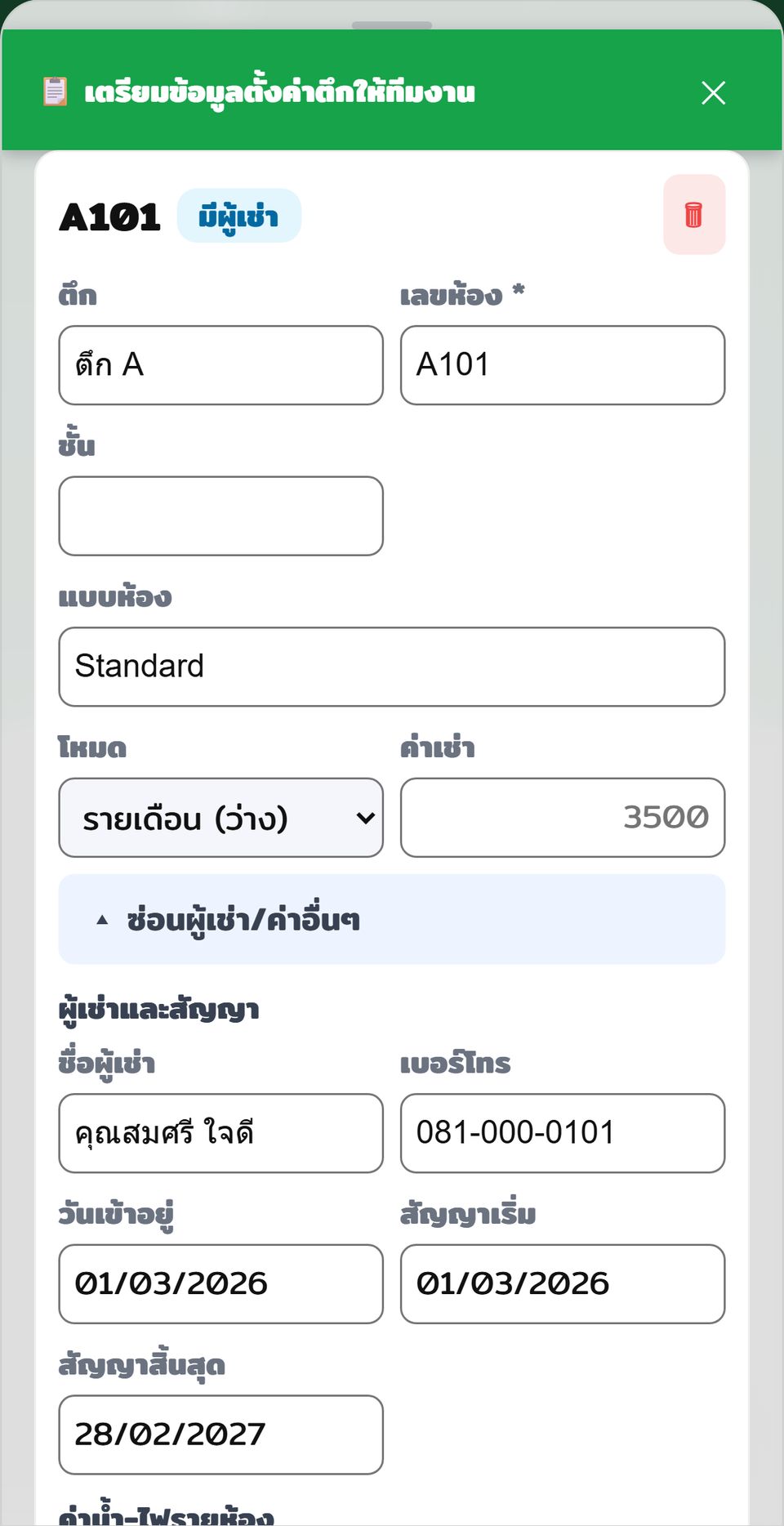
- ใช้ได้ทั้งคอม มือถือ และ iPad (จอแคบ ขั้น 3 เป็นโหมดการ์ดรายห้อง; iPad ที่ขยายขนาดตัวอักษรก็ใช้ได้)
- บัญชีที่ไม่ใช่เจ้าของ/Admin เปิดแล้วเห็นข้อความ “เฉพาะเจ้าของ / Admin ของที่พักเท่านั้น” · บัญชี Admin ที่คุณสร้างให้ทีมงานเปิดได้
📋 ขั้นตอนทีละขั้น
1
ขั้น 0 — เปิดฟอร์ม (เลือกทางเข้าที่สะดวก)
(ก) เมนู “จัดการผู้ใช้” → ปุ่ม “🤝 ให้ทีมงานช่วยตั้งค่า” → เลื่อนลงถึงการ์ดเขียว “📋 เตรียมข้อมูลตั้งค่าตึกให้ทีมงาน” → “เปิดฟอร์ม →” · (ข) กด Ctrl+K (หรือปุ่มค้นหา) พิมพ์ “เตรียมข้อมูล” แล้วเลือก “เตรียมข้อมูลตั้งค่าตึก (ฟอร์ม / Excel)” · (ค) หน้าต้อนรับ Setup Wizard ของที่พักใหม่ → การ์ด “มีห้องหลายแบบ ราคาไม่เท่ากัน หรือมีผู้เช่าอยู่แล้ว?” → “📋 กรอกฟอร์ม” หรือ “📊 อัปโหลด Excel” (ไปขั้น 3) · (ง) กดปุ่ม “📋 กรอกฟอร์มในแอป” จากการ์ดตั้งค่าตึกในแชท LINE @roomhub (ต้องเข้าสู่ระบบด้วยบัญชีเจ้าของ/Admin ก่อน ระบบจะเปิดฟอร์มให้เอง)
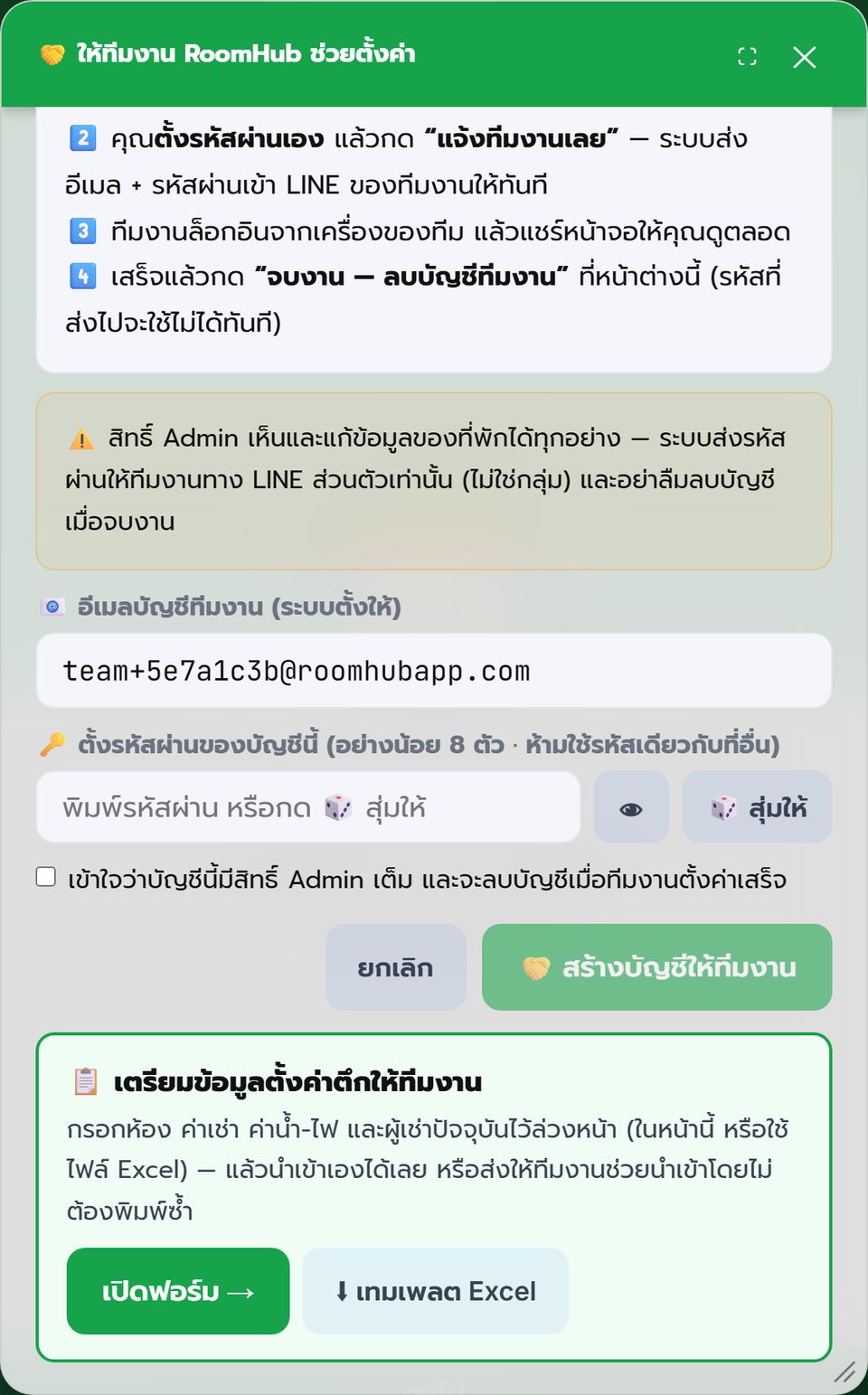
2
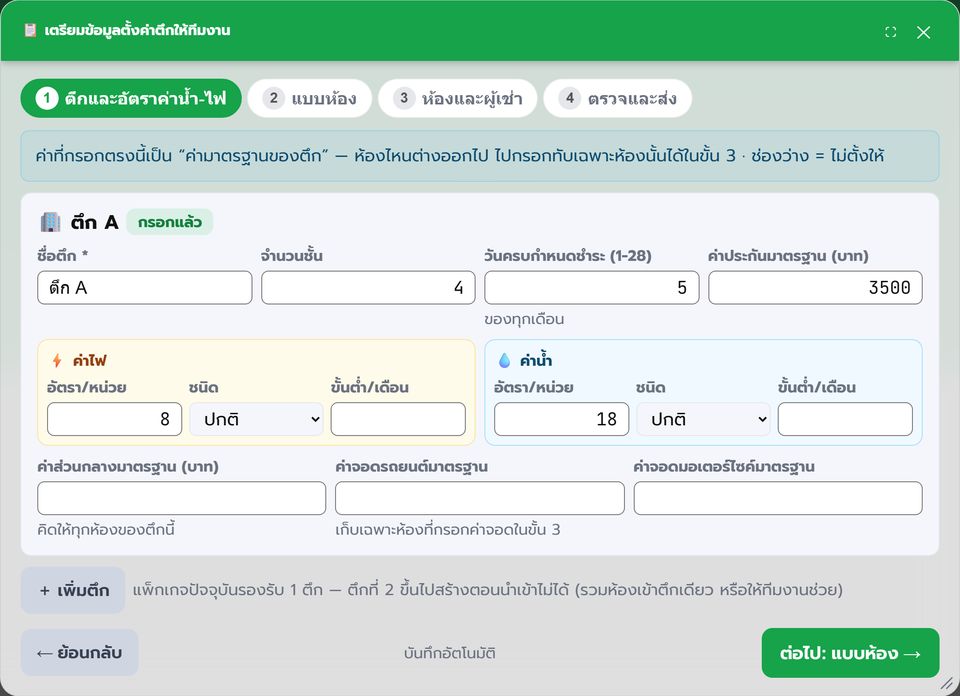
ขั้น 1 — ตึกและอัตราค่าน้ำ-ไฟ
กรอก “ชื่อตึก *” (เช่น ตึก A) · “จำนวนชั้น” · “วันครบกำหนดชำระ (1-28)” (ของทุกเดือน) · “ค่าประกันมาตรฐาน (บาท)” · กรอบ ⚡ ค่าไฟ และ 💧 ค่าน้ำ: “อัตรา/หน่วย” + “ชนิด” (ปกติ หรือ ตามการไฟฟ้า/ตามการประปา) + “ขั้นต่ำ/เดือน” · และ “ค่าส่วนกลางมาตรฐาน” “ค่าจอดรถยนต์มาตรฐาน” “ค่าจอดมอเตอร์ไซค์มาตรฐาน” — ทั้งหมดเป็น “ค่ามาตรฐานของตึก” ห้องไหนต่างไปกรอกทับเฉพาะห้องนั้นได้ในขั้น 3 · ถ้าเลือกชนิด “ตามการไฟฟ้า/การประปา” ช่องขั้นต่ำจะปิดไว้ (ระบบไม่คิดขั้นต่ำกับอัตราแบบนี้) · มีหลายตึกกด “+ เพิ่มตึก” (แพ็กเกจที่รองรับ 1 ตึกจะมีข้อความเตือนว่าตึกที่ 2 สร้างตอนนำเข้าไม่ได้) → “ต่อไป: แบบห้อง →”
3
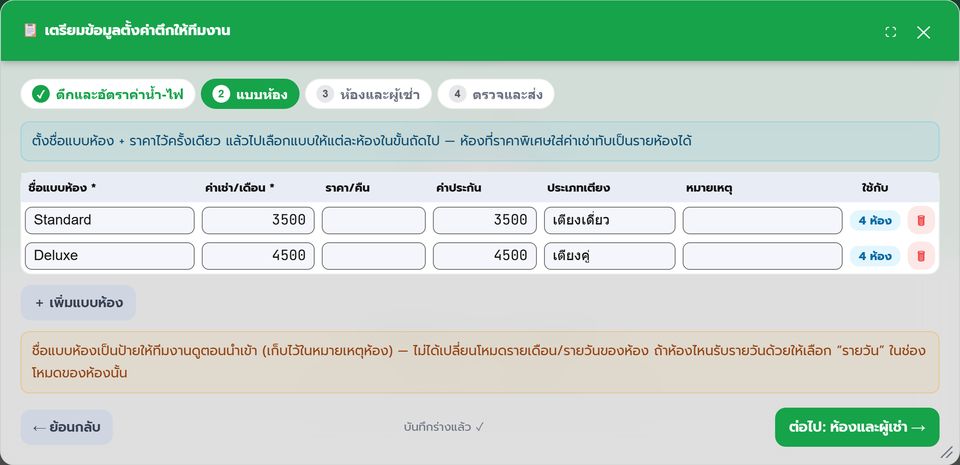
ขั้น 2 — แบบห้อง
ตั้งชื่อแบบห้องและราคาไว้ครั้งเดียว: “ชื่อแบบห้อง *” · “ค่าเช่า/เดือน *” · “ราคา/คืน” (โรงแรม) · “ค่าประกัน” · “ประเภทเตียง” · “หมายเหตุ” แล้วค่อยเลือกแบบให้แต่ละห้องในขั้นถัดไป · คอลัมน์ “ใช้กับ” นับให้ว่าแบบนี้ใช้กับกี่ห้อง · ห้องไหนราคาพิเศษ ใส่ค่าเช่าทับเป็นรายห้องได้ · กด “+ เพิ่มแบบห้อง” เพิ่มแถว · ชื่อแบบห้องเป็นป้ายให้ทีมงานดูตอนนำเข้า (เก็บไว้ในหมายเหตุห้อง) ไม่ได้เปลี่ยนโหมดรายเดือน/รายวันของห้อง · ราคาเท่ากันทุกห้อง? จะข้ามขั้นนี้แล้วใส่ค่าเช่าที่แต่ละห้องในขั้น 3 ก็ได้
4
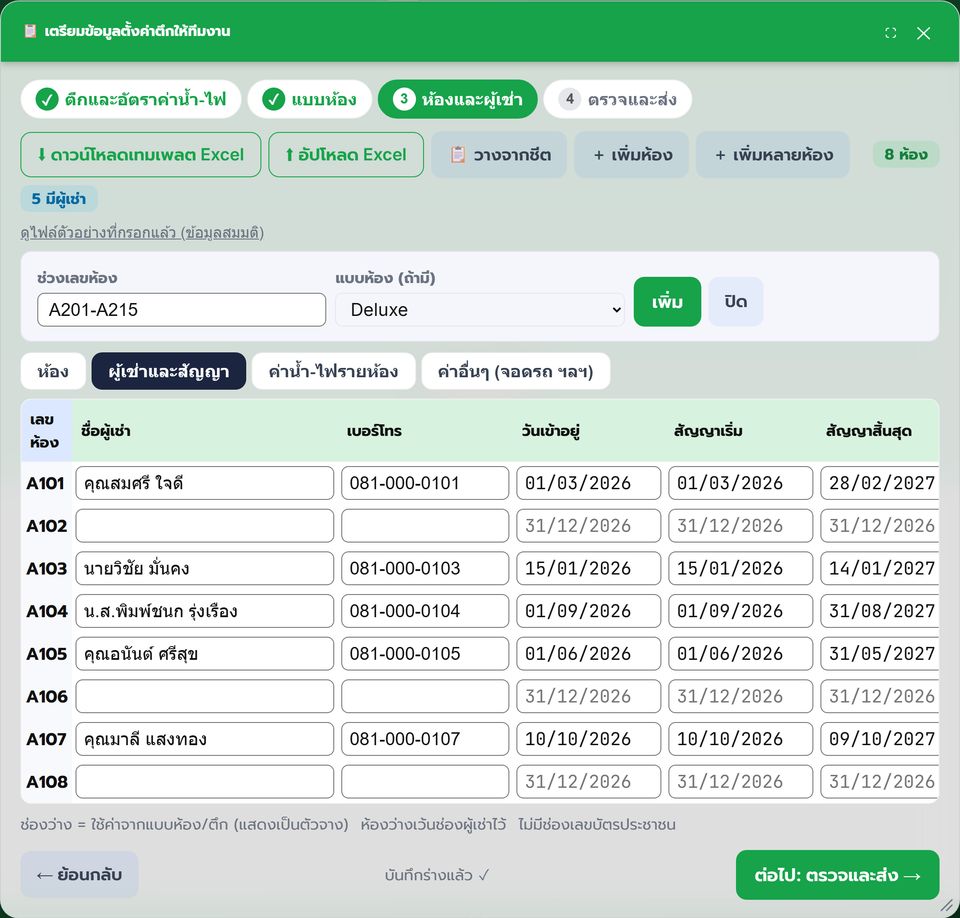
ขั้น 3 — ห้องและผู้เช่า: เพิ่มห้อง
เพิ่มห้องได้ 4 ทาง: “+ เพิ่มห้อง” ทีละแถว · “+ เพิ่มหลายห้อง” พิมพ์ช่วงเลขห้อง เช่น A201-A215 หรือ 101,102,105-110 (เลือก “แบบห้อง” ให้ทั้งช่วงได้ ครั้งละไม่เกิน 300 ห้อง เลขที่ซ้ำกับที่มีอยู่ข้ามให้) · “⬆ อัปโหลด Excel” · “📋 วางจากชีต” (สองทางหลังดูหน้า “Excel และวางจากชีต”) · เลขห้อง/ชื่อห้องยาวไม่เกิน 12 ตัวอักษร ห้ามซ้ำกันในตึกเดียวกัน · พอกด “+ เพิ่มห้อง” ระบบพาไปแท็บ “ห้อง” และวางเคอร์เซอร์ที่ช่อง “เลขห้อง” ของแถวใหม่ให้พิมพ์ได้เลย
5
ขั้น 3 — กรอกรายละเอียดห้องตามกลุ่มคอลัมน์
แท็บกลุ่มคอลัมน์เหนือตาราง: “ห้อง” (ตึก · เลขห้อง · ชั้น · แบบห้อง — เลือกจากรายการที่ตั้งไว้ในขั้น 2 · โหมด รายเดือน/รายวัน · ค่าเช่า · ค่าประกัน) · “ผู้เช่าและสัญญา” (ชื่อผู้เช่า · เบอร์โทร · วันเข้าอยู่ · สัญญาเริ่ม · สัญญาสิ้นสุด — พิมพ์วันที่แบบ 31/12/2026 หรือปี พ.ศ. ก็ได้) · “ค่าน้ำ-ไฟรายห้อง” (อัตราทับ ขั้นต่ำ เลขมิเตอร์เริ่มต้น) · “ค่าอื่นๆ (จอดรถ ฯลฯ)” (จอดรถยนต์ จอดมอไซค์ ส่วนกลาง ทีวี ตู้เย็น อื่นๆ) · ห้องว่างเว้นช่องผู้เช่าไว้ · ช่องสีแดง = ต้องแก้ (เอาเมาส์ชี้ดูเหตุผล) · ช่องเหลือง = ข้อควรรู้ ไม่บล็อก · บนจอแคบ แต่ละห้องเป็นการ์ด กด “▾ ผู้เช่า สัญญา ค่าน้ำ-ไฟ ค่าอื่นๆ” เพื่อกางส่วนที่เหลือ
6
ขั้น 4 — ตรวจและส่ง
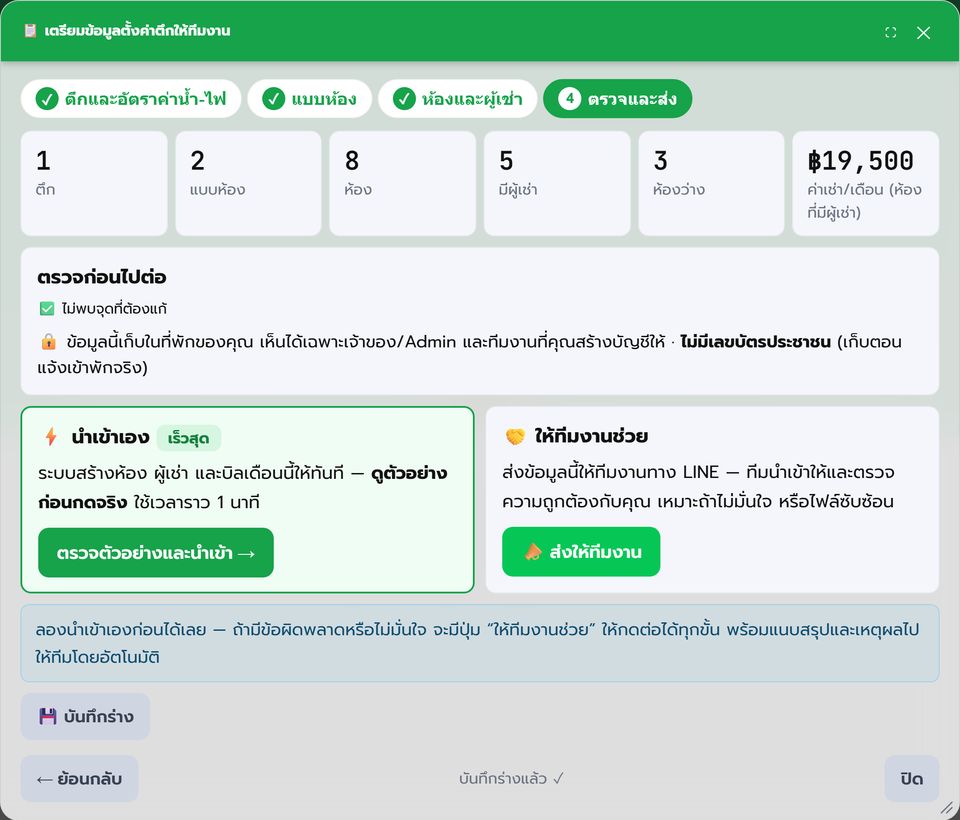
ดู KPI สรุป (ตึก · แบบห้อง · ห้อง · มีผู้เช่า · ห้องว่าง · ค่าเช่า/เดือนของห้องที่มีผู้เช่า) และกล่อง “ตรวจก่อนไปต่อ” — จุดที่ต้องแก้ขึ้น ✗ พร้อมปุ่ม “ไปแก้” พาไปขั้นที่ผิด (ปุ่มนำเข้า/ส่งกดไม่ได้จนกว่าจะแก้ครบและมีอย่างน้อย 1 ห้อง) · ข้อ ⚠ เป็นข้อควรรู้ ไม่บล็อก · แล้วเลือก “⚡ นำเข้าเอง” (ปุ่ม “ตรวจตัวอย่างและนำเข้า →”) หรือ “🤝 ให้ทีมงานช่วย” (ปุ่ม “📣 ส่งให้ทีมงาน”) — ขั้นถัดไปดูหน้า “นำเข้าเป็นห้องจริง หรือส่งให้ทีมงาน” · ปุ่ม “💾 บันทึกร่าง” เก็บไว้ก่อนได้
7
ปิดหน้าต่างแล้วกลับมาทำต่อ
ระบบบันทึกร่างอัตโนมัติราว 1 วินาทีหลังแก้ (มุมล่างโชว์ “บันทึกร่างแล้ว ✓”) · ปิดด้วยปุ่ม “ปิด” หรือ ✕ ได้เลย · เปิดฟอร์มใหม่จะกลับมาที่ขั้นที่ค้างไว้ พร้อมแถบ “📝 กู้ร่างที่บันทึกไว้ เมื่อ … · N ห้อง” (เปิดจากลิงก์ Excel ใน LINE จะไปขั้น 3 ตามลิงก์) · ร่างเป็นของที่พักนั้น เจ้าของ/Admin คนไหนเปิดจากเครื่องไหนก็เห็นร่างเดียวกัน และไม่มีวันหมดอายุ (สองคนแก้พร้อมกัน คนที่บันทึกทีหลังทับ) · อยากทิ้งแล้วเริ่มใหม่ กดปุ่ม “🗑 เริ่มใหม่” แล้วกด “ยืนยันล้างร่าง” (ล้างได้เฉพาะร่างที่ยังไม่ส่งให้ทีมงาน) · ถ้าขึ้น “บันทึกไม่สำเร็จ — จะลองใหม่เมื่อแก้ข้อมูลอีกครั้ง” ให้แก้ช่องใดก็ได้ 1 ช่องเพื่อให้ระบบลองบันทึกใหม่
💡 Tips
- อยากเห็นหน้าตาข้อมูลที่กรอกครบก่อนเริ่ม? ที่ขั้น 3 กด “ดูไฟล์ตัวอย่างที่กรอกแล้ว (ข้อมูลสมมติ)” ระบบดาวน์โหลดไฟล์ Excel ตัวอย่างให้
- ห้องที่มีผู้เช่าต้องมีค่าเช่า (ใส่ในช่อง “ค่าเช่า” หรือกำหนดไว้ในแบบห้อง) — ไม่มีจะขึ้นแดง · ห้องที่ไม่มีค่าเช่าและไม่มีผู้เช่าได้ข้อควรรู้ว่าจะตั้งเป็น 0 (แก้ทีหลังได้)
- ผู้เช่ามีข้อมูล (เบอร์/วันที่/ประกัน) แต่ไม่มีชื่อ ระบบถือเป็นห้องว่าง · สัญญาที่สิ้นสุดแล้วนำเข้าได้ ระบบแสดงสถานะหมดอายุให้
- โรงแรม: ห้องที่ตั้งโหมดเป็น “รายวัน” ไม่ลงผู้เช่าให้ — ข้อมูลผู้เช่าของห้องนั้นถูกข้าม (ขึ้นข้อควรรู้สีเหลือง)
- ใส่ชื่อแบบห้องในขั้น 3 ไม่ตรงกับขั้น 2 จะขึ้นเหลืองพร้อมชื่อใกล้เคียง · หลายตึกต้องระบุชื่อตึกทุกแถว
- ฟอร์มรองรับห้องรวมไม่เกิน 1,000 ห้องต่อครั้ง — เกินให้แบ่งนำเข้าเป็นหลายรอบ
- ที่พักที่มีตึกและห้องอยู่แล้ว: ขั้น 1 ขึ้นแผง “📍 ที่พักนี้มีข้อมูลอยู่แล้ว” บอกตึก จำนวนห้อง และค่าไฟ-น้ำเดิม (กด “+ เพิ่มห้องในตึกนี้” เพื่อเพิ่มห้องใหม่ในตึกเดิม) · ขั้น 3 มีรายการ “ห้องที่มีอยู่แล้วในระบบ” ให้ดูเลขห้องกันพิมพ์ซ้ำ — ฟอร์มนี้ใช้เพิ่มอย่างเดียว ห้องที่มีแล้วระบบข้ามให้ ไม่ทับ ไม่ลบ จะแก้ห้องเดิมไปที่เมนู “ตึก & ห้องพัก”
➡️ ไปต่อ
พร้อมลองใช้งานจริงหรือยัง?
ขอรหัสเชิญทาง LINE @roomhub · ไม่ต้องผูกบัตรเครดิต
ขอรหัสเชิญ / สมัครใช้งาน →