🚀 วิธีเริ่มใช้งาน

เริ่มใช้ RoomHub ใน 8 ขั้น
ตั้งแต่สมัครจนออกบิลจริง · ไม่ต้องรอทีมงานตั้งค่าให้

ไม่ต้องอ่านคู่มือยาว · ทำตามลำดับที่แนะนำได้เลย · ขั้นตั้งค่าใน Setup Wizard ข้ามได้ทุกขั้น กลับมาแก้ทีหลังได้

ขอรหัสเชิญ / สมัครใช้งาน — ไม่ต้องใส่บัตรเครดิต →🖨️ ดาวน์โหลด PDF ไว้พิมพ์อ่าน
📋 เตรียมอะไรก่อนเริ่มใช้งาน RoomHub

เช็ค 4 ข้อนี้ก่อน แล้วไล่ 8 ขั้นด้านล่างได้รวดเดียว

✓
📧 รหัสเชิญ + อีเมล + เบอร์โทร
ขอรหัสเชิญได้ที่ LINE @roomhub · ใช้อีเมลนี้สมัคร แล้วครั้งต่อไปเข้าด้วย Google หรือ LINE ที่ผูกกับอีเมลเดียวกัน
✓
🏠 ข้อมูลที่พัก
ชื่อตึก · จำนวนชั้น/ห้อง · เลขห้อง (มีให้ generate อัตโนมัติ)
✓
💰 เรตค่าเช่า / น้ำ / ไฟ ที่เก็บอยู่
กรอกใน Setup Wizard ขั้น 2 (แก้ทีหลังได้)
✓
💚 LINE Official Accountไม่บังคับ
ถ้าอยากให้ผู้เช่าดูบิล/ส่งสลิปในไลน์ · สมัครฟรีที่ manager.line.biz
⚡
ไม่ต้องรอทีม Setup — สมัครเสร็จ ใช้งานได้ทันที
ตั้งค่าเองได้ในหน้าจอ ไม่ต้องนัดทีมงานมาตั้งให้ — Setup Wizard มีค่าแนะนำให้ทุกขั้น ข้ามได้ กลับมาแก้ทีหลังได้
1

📝 ขอรหัสเชิญ แล้วสมัครใช้งาน

⏱ 3 ขั้นตอน

ตอนนี้ RoomHub เปิดสมัครด้วยรหัสเชิญ — ทัก LINE @roomhub เลือกประเภทกิจการ แล้วรับรหัสพร้อมลิงก์สมัครในแชท · กรอกฟอร์ม ระบบสร้าง workspace ให้ทันที · ไม่ต้องผูกบัตรเครดิต

ด่านแรกของหน้าสมัคร — กดปุ่มเขียว "ทัก LINE @roomhub ขอรหัส" เพื่อรับรหัสเชิญในแชท
▶ คลิปสอนสมัครใช้งาน RoomHub — ขอรหัสเชิญแล้วสร้าง workspace · มีเสียงพากย์ภาษาไทย + ซับไตเติล
ฟอร์มมี 9 ช่อง (ช่องที่มี * ต้องกรอก):
1
ชื่อกิจการ / อพาร์ทเมนต์ *
เช่น สวนบ้านสุข อพาร์ทเมนต์ · ใช้เป็นชื่อ workspace (เปลี่ยนชื่อบนใบแจ้งหนี้ได้ในขั้นตั้งค่าเอกสาร)
2
ชื่อผู้ติดต่อ *
คนที่รับผิดชอบบัญชี · ทีมงาน RoomHub จะติดต่อกลับหากมีคำถาม
3
เบอร์โทร *
เบอร์ที่ติดต่อเจ้าของบัญชีได้
4
Email *
ใช้เป็นชื่อผู้ใช้เข้าระบบ · ครั้งต่อไปเข้าด้วย Google หรือ LINE ที่ผูกกับอีเมลนี้ (ไม่ต้องจำรหัสผ่าน)
5
URL workspace ของคุณ *
เช่น suan-bansuk · จะได้ลิงก์ roomhubapp.com/suan-bansuk · ใช้ตัวพิมพ์เล็ก a-z ตัวเลข และขีด (-) ยาว 3-32 ตัว · ระบบเช็คให้ทันทีว่าชื่อว่างไหม
6
ประเภทธุรกิจ *
หอพัก / อพาร์ตเมนต์ · โรงแรม / เกสต์เฮาส์ · นักลงทุนคอนโด — เลือก 1 อย่าง เปลี่ยนภายหลังต้องติดต่อทีมงาน · ถ้าสมัครด้วยรหัสเชิญ ช่องนี้จะล็อกตามประเภทที่เลือกตอนขอรหัส
7
แพ็กเกจ (ไม่บังคับ)
ถ้ามีรหัสเชิญ ระบบกำหนดแพ็กและล็อกไว้ให้ พร้อมบอกจำนวนห้องสูงสุด
8
จำนวนห้อง (ประมาณ) (ไม่บังคับ)
ใส่ตัวเลขคร่าวๆ · ใช้เป็นค่าเริ่มต้นตอนสร้างห้องใน Setup Wizard (แก้ได้) · เพดานจำนวนห้องขึ้นกับแพ็กเกจ
9
ข้อความเพิ่มเติม (ไม่บังคับ)
เช่น ที่อยู่ ความต้องการพิเศษ
กดลิงก์จากแชท → หน้าสมัครพร้อมรหัสเชิญ (ช่องประเภทธุรกิจและแพ็กเกจถูกล็อกตามรหัส)
💡 Tips
  • ยังไม่แน่ใจประเภทกิจการ? ถามทีมงานทาง LINE @roomhub ก่อนเลือก — เลือกแล้วเจ้าของเปลี่ยนเองไม่ได้ ต้องติดต่อทีมงานให้เปลี่ยนให้
  • มีแพ็ก Free ใช้ได้ 5 ห้อง ไม่ต้องผูกบัตรเครดิต · แพ็กเสียเงินอัปเกรดเมื่อพร้อม
  • ลิงก์สมัครและรหัสเชิญใช้เฉพาะตอนสมัครครั้งแรก — ครั้งต่อไปเข้าที่ปุ่ม "เข้าสู่ระบบ" ด้วย Google หรือ LINE ที่ผูกกับอีเมล
ขอรหัสเชิญ / สมัครใช้งาน →
2

🛠️ ตั้งค่าตึกใน Setup Wizard (5 ขั้น)

⏱ 5 ขั้น · ข้ามได้ทุกขั้น

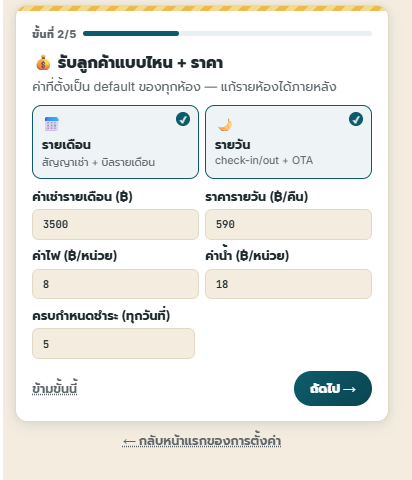
เข้า workspace ครั้งแรก ระบบพาไปหน้า Setup ให้เอง · เดิน 5 ขั้น ข้ามได้ทุกขั้น · หรือกดปุ่มเหลือง "⚡ ใช้ค่าแนะนำ · 30 วิ" ให้ระบบสร้างห้องกับราคาเริ่มต้นให้ แล้วข้ามขั้น Google / แจ้งเตือน / เอกสารไปก่อน

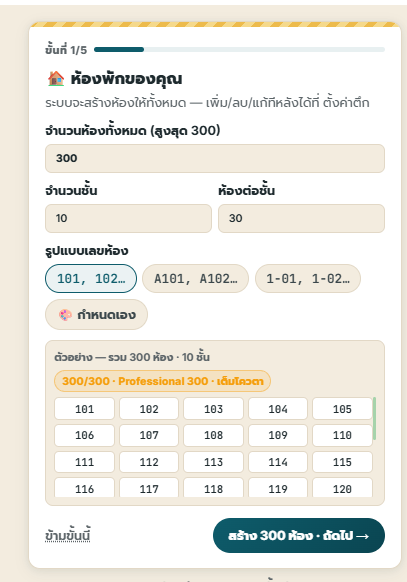
หน้าเริ่มต้น Setup Wizard
▶ คลิปสอนตั้งค่าตึกใน Setup Wizard 5 ขั้น · มีเสียงพากย์ภาษาไทย + ซับไตเติล
5 ขั้นย่อยใน Setup Wizard:
1
🏠 ห้อง — จำนวนชั้น + ห้อง/ชั้น หรือกำหนดเลขห้องเอง
2
💰 ค่าเช่า / น้ำ / ไฟ — ค่าเช่ารายเดือน · เรตค่าไฟ/ค่าน้ำต่อหน่วย · วันครบกำหนดชำระ (โรงแรมแพ็ก Premium 100 ขึ้นไปเลือกรับรายวันได้ด้วย)
3
📧 Google + OTA — เชื่อม Gmail เพื่อดึงบิลค่าไฟ/น้ำ (หอพัก Pro 100+ · โรงแรม Premium 100+) และอีเมลจอง Agoda/Traveloka (โรงแรม Premium 100+) · ข้ามได้
4
🔔 แจ้งเตือน — LINE OA / Telegram หรือใช้ in-app (ข้ามได้)
5
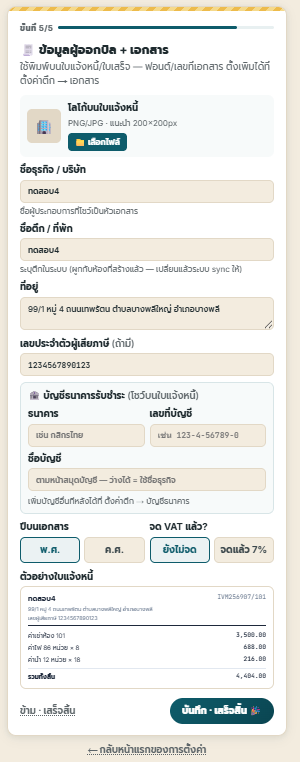
🧾 เอกสาร — โลโก้ · ชื่อธุรกิจ/ที่อยู่/เลขผู้เสียภาษี · บัญชีธนาคารบนใบแจ้งหนี้ · ปี พ.ศ./ค.ศ. · จด VAT หรือไม่ · มีตัวอย่างใบแจ้งหนี้ให้ดูก่อนบันทึก
จบ 5 ขั้น → ที่พักพร้อมใช้ทันที
🔵 เจาะลึก: เชื่อม Google — ดึงบุ๊คกิ้ง OTA + บิลน้ำ/ไฟเข้าระบบอัตโนมัติ

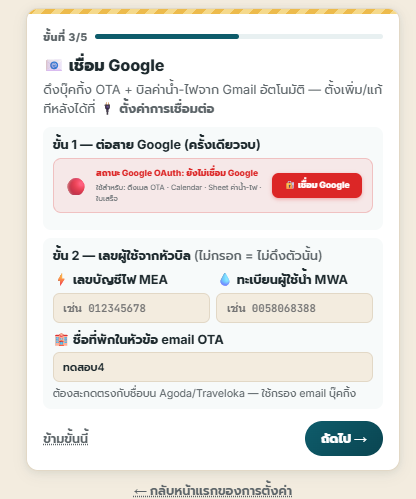
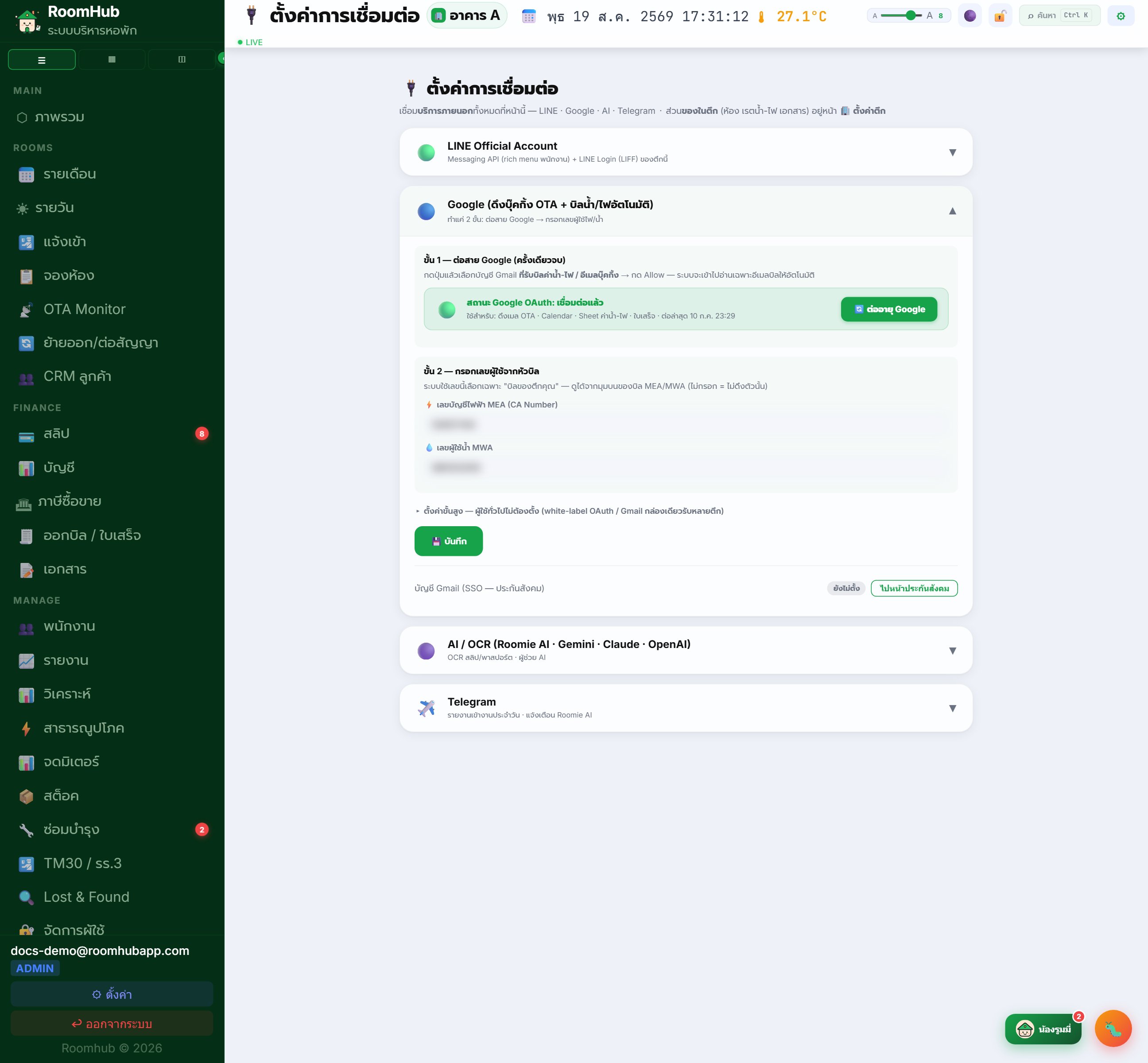
ทำจาก Setup Wizard ขั้น 3 หรือมาทำทีหลังก็ได้ที่เมนู "ตั้งค่าการเชื่อมต่อ" — หัวข้อ Google กางรออยู่ให้แล้ว (อยู่ใต้ LINE Official Account) ทำแค่ 2 ขั้นจบ:
1
ขั้น 1 — ต่อสาย Google (ครั้งเดียวจบ)
กดปุ่ม "🔐 เชื่อม Google" แล้วเลือกบัญชี Gmail ที่รับบิลค่าน้ำ-ไฟ / อีเมลบุ๊คกิ้ง OTA → กด Allow ให้ครบ 3 สิทธิ์ (อ่าน Gmail แบบอ่านอย่างเดียว · ปฏิทิน · Drive แบบจำกัดสำหรับสำรองข้อมูล) — ระบบค้นหาเฉพาะอีเมลบิลและอีเมลจอง ไม่ส่ง ไม่ลบ ไม่ตอบเมลแทนคุณ
2
ขั้น 2 — กรอกเลขผู้ใช้จากหัวบิล
ใส่ ⚡ เลขบัญชีไฟฟ้า MEA (CA Number) และ 💧 เลขผู้ใช้น้ำ MWA (ดูได้จากมุมบนของบิล MEA/MWA) แล้วกด 💾 บันทึก — ระบบใช้เลขนี้เลือกเฉพาะ "บิลของตึกคุณ" ไม่กรอก = ไม่ดึงตัวนั้น
3
ที่เหลือระบบอ่านอีเมลให้
ระบบอ่านอีเมลยืนยันจอง (และยกเลิก) ของ Agoda / Traveloka ตามรอบ แล้วบันทึกเป็นรายการจองในหน้า "OTA Monitor" (โรงแรมแพ็ก Premium 100 ขึ้นไป · ยังไม่ล็อกห้องให้ — เช็คอินทำต่อที่หน้า "แจ้งเข้า") · บิลไฟ/น้ำถูกดึงเข้าหน้า "สาธารณูปโภค" เมื่อเปิดหน้านั้นหรือกด "Sync ตอนนี้" (หอพัก Pro 100 ขึ้นไป · โรงแรม Premium 100 ขึ้นไป) · Booking.com / Airbnb ไม่ได้ดึงจากอีเมล
▶ คลิปสอนเชื่อม Google — ดึงบุ๊คกิ้ง OTA + บิลน้ำ/ไฟ · มีเสียงพากย์ภาษาไทย + ซับไตเติล
เมนู "ตั้งค่าการเชื่อมต่อ" → หัวข้อ Google — ขั้น 1 ต่อสาย Google · ขั้น 2 เลขผู้ใช้ไฟ MEA / น้ำ MWA
นักลงทุนคอนโด: กรอกเลข MEA แยกต่อห้อง (แต่ละห้องคนละมิเตอร์) ส่วนค่าน้ำคอนโดจ่ายกับนิติบุคคลเอง ไม่มีช่องให้กรอก
💡 Tips
  • ทุกขั้นข้ามได้ · กลับมาแก้ทีหลังจากเมนู "ตึก & ห้องพัก" (บางหน้าในแอปเรียกว่า "ตั้งค่าตึก") และ "ตั้งค่าการเชื่อมต่อ" · มีปุ่ม ← ย้อนกลับ ทุกขั้น
  • ก่อนปิด Wizard ระบบจะขอให้อ่านและยอมรับเรื่องข้อมูลส่วนบุคคล (PDPA) หนึ่งครั้ง — เลื่อนอ่านให้จบ ติ๊กยอมรับ แล้วกด "ยอมรับและปิด"
  • ปุ่ม "⚡ ใช้ค่าแนะนำ · 30 วิ" และ "ข้ามไปก่อน" ยังไม่ได้เปิดรอบบิลของเดือนแรก — ต้องทำขั้นที่ 3 ต่อ
  • ขอรหัสเชิญทางแชท LINE @roomhub? หลังสมัครกลับไปที่แชทเดิม กดการ์ด "ตั้งค่าตึกและห้องเลย" แล้วตอบทีละคำถาม ก็สร้างตึกและห้องได้จากในไลน์ (ดูคลิปในคู่มือหน้า "ตึก & ห้องพัก")
3

📋 กดปุ่ม "ออกบิลเดือนแรก" — ห้องถึงจะขึ้นบนหน้ารายเดือน

⏱ 1 คลิก

ตั้งค่าตึกเสร็จแล้ว ห้องจะยังไม่ขึ้นเป็นการ์ดบนหน้า "รายเดือน" — ต้องเปิดรอบบิลแรกก่อน: เข้าเมนู "รายเดือน" จะเห็นการ์ด "ยังไม่มีรอบบิลรายเดือน" กดปุ่มเขียว "📋 ออกบิลเดือนแรก" กลางหน้า ระบบจะเปิดรอบของเดือนปัจจุบันให้ห้องทั้งหมดทันที (ทุกห้องเริ่มที่สถานะว่าง) แล้วห้องทุกห้องจะโผล่เป็นการ์ดพร้อมใช้งาน — ปุ่มนี้ยังไม่ได้ออกใบแจ้งหนี้ ใบแจ้งหนี้ออกในขั้นที่ 5

หน้ารายเดือนครั้งแรกหลังตั้งค่าตึก — กดปุ่มเขียวกลางหน้าเพื่อเปิดรอบบิลและสร้างการ์ดห้องทุกห้อง
▶ คลิปสอนกดออกบิลเดือนแรก · มีเสียงพากย์ภาษาไทย + ซับไตเติล
💡 Tips
  • กดครั้งเดียวตอนเริ่มใช้เท่านั้น — เดือนถัดไปกดปุ่ม "📋 ออกบิล <เดือนถัดไป>" บนหน้ารายเดือน ระบบสร้างรอบของเดือนนั้นต่อจากเดือนก่อนให้
  • ต้องกดก่อนเพิ่มผู้เช่า — หน้า "แจ้งเข้า" เลือกห้องจากรอบของเดือนนั้น ถ้ายังไม่กดปุ่มนี้จะขึ้นว่า "ไม่มีห้องว่าง"
  • ยังไม่เห็นปุ่มนี้? แปลว่ายังไม่ได้สร้างห้อง — กลับไปเมนู "ตึก & ห้องพัก" กด "🔨 สร้างห้องอัตโนมัติ" (หรือเพิ่มทีละห้อง) ก่อน
4

👥 เพิ่มผู้เช่า / ผู้เข้าพัก

⏱ ทีละห้อง

หอ/อพ: เมนู "แจ้งเข้า" → เลือกห้องว่าง → กรอกชื่อผู้เช่า วันเริ่มสัญญา ค่าเช่า/เงินประกัน → ยืนยัน · รร/รายวัน: เช็คอินที่หน้า "แจ้งเข้า" (โรงแรมแพ็ก Premium 100 ขึ้นไป) — สแกนบัตรประชาชน/พาสปอร์ตให้ระบบกรอกให้ได้เมื่อเปิดใช้ AI Add-on (เริ่ม ฿99/เดือน) ถ้ายังไม่เปิดก็พิมพ์เอง

▶ คลิปสอนเพิ่มผู้เช่า / ผู้เข้าพัก · มีเสียงพากย์ภาษาไทย + ซับไตเติล
💡 Tips
  • โรงแรม: เมนู "แจ้งเข้า" → เลือกห้อง → สแกนบัตร (ต้องใช้ AI Add-on) หรือพิมพ์เอง → ยืนยัน · ข้อมูลสำหรับ TM30 / รร.3 ถูกเตรียมไว้ให้ที่เมนู "TM30 / รร.3" (หอพัก Pro 100 / โรงแรม Premium 100 ขึ้นไป) — ระบบส่งออกข้อมูลให้ ไม่ได้ยื่นต่อ ตม. แทนคุณ
  • หอพัก: เพิ่มผู้เช่าเข้าห้อง → ระบบจำวันเริ่มสัญญา ค่าเช่า และเงินประกัน ไว้ใช้ตอนออกบิล (ขั้นที่ 5)
  • ตั้งค่าห้องในแชท LINE @roomhub แล้ว? กดการ์ด "เพิ่มผู้เช่าเลย" ในแชทเดิม เพิ่มผู้เช่าคนแรกได้จากไลน์ (ดูคลิปในคู่มือหน้า "แจ้งเข้า")
5

🧾 ออกบิลรายเดือน 4 ขั้นตอน

⏱ 4 ขั้นตอน

หอ/อพ: เมนู "ออกบิล / ใบเสร็จ" → "🏠 ออกบิลรายเดือน" → 4 ขั้น: เลือกห้อง → กรอกเลขมิเตอร์น้ำ/ไฟ → ตรวจสรุปยอด → กด "🚀 ออกบิลทั้งหมด" · ได้ใบแจ้งหนี้ให้พิมพ์ หรือบันทึกเป็น PDF จากหน้าต่างพิมพ์ของเบราว์เซอร์ แล้วส่งให้ผู้เช่า (QR PromptPay บนบิลเปิดเองได้ในตั้งค่าเอกสาร — แม่แบบ Executive เท่านั้น)

▶ คลิปสอนออกบิลรายเดือน 4 ขั้นตอน · มีเสียงพากย์ภาษาไทย + ซับไตเติล
💡 Tips
  • AI จับสลิป: อัปโหลดสลิป → ระบบจับคู่บิลและเปลี่ยนสถานะเป็น "ชำระแล้ว" ให้ (ต้องใช้ AI Add-on เริ่ม ฿99/เดือน) — ไม่เปิด Add-on ก็รับสลิปและใช้หน้า "สลิป" บันทึกการชำระเองได้
  • จดมิเตอร์: พิมพ์เลขในขั้น "แก้น้ำ/ไฟ" หรือถ่ายรูปมิเตอร์ให้ AI อ่าน (ต้องใช้ AI Add-on เริ่ม ฿99/เดือน)
  • ส่งบิลให้ผู้เช่า: พิมพ์หรือบันทึกไฟล์ไปส่งเอง หรือถ้าผู้เช่าผูก LINE แล้ว กดเมนู "บิลล่าสุด" ในไลน์ดูเองได้ (ปุ่ม "ส่งผ่าน LINE OA" ทีเดียวทุกใบมีเฉพาะแพ็กนักลงทุนคอนโด)
6

💚 เชื่อม LINE OA — ผู้เช่าดูบิลในไลน์

⏱ ตั้งครั้งเดียว

เชื่อม LINE Official Account ของตึกคุณเอง แล้วผูกผู้เช่ารายห้องด้วยลิงก์หรือ QR (เมนู "พนักงาน" → แท็บ "🔗 ผูก LINE ผู้เช่า" · ลิงก์ใช้ได้ครั้งเดียว 7 วัน) · ผู้เช่าที่ผูกแล้วได้เมนูใน LINE: ส่งสลิปค่าเช่า · บิลล่าสุด · บิลของฉัน · แจ้งซ่อม · จดมิเตอร์ · สัญญาและกฎ

▶ คลิปสอนเชื่อม LINE OA · มีเสียงพากย์ภาษาไทย + ซับไตเติล
💚 เจาะลึก: ใส่ค่า LINE OA ครั้งแรก (ทำครั้งเดียว)

เข้าเมนู "ตั้งค่าการเชื่อมต่อ" → หัวข้อ "LINE Official Account" — ในหน้ามีคู่มือกาง "📖 วิธีหาค่าจาก LINE Developers Console" พาทำทีละขั้น:

1
สมัคร LINE OA + เปิด Messaging API
สมัครฟรีที่ manager.line.biz แล้วเปิดใช้ Messaging API — ระบบ LINE จะสร้าง channel ให้ที่ developers.line.biz
2
วาง Channel access token + Channel secret
copy จาก LINE Developers: token (long-lived) อยู่แท็บ Messaging API (ยังไม่มีให้กด Issue) ส่วน secret อยู่แท็บ Basic settings — วางลงช่องในหน้านี้
3
ตั้ง Webhook URL
copy URL ที่หน้านี้เตรียมให้ ไปวางในแท็บ Messaging API ของ LINE Developers → กด Verify → เปิด Use webhook
4
ใส่ Basic ID + LIFF (ถ้าใช้)
Basic ID ขึ้นต้น @ ดูจาก LINE OA Manager ใช้ทำ QR เพิ่มเพื่อน · ส่วน LINE Login (LIFF) ใส่ Login channel ID/secret + LIFF ID ตามคู่มือ "วิธีสร้าง Login channel + LIFF" ในหน้าเดียวกัน
5
บันทึก แล้วติดตั้ง Rich Menu
กด 💾 บันทึก → กด "ติดตั้ง / อัปเดต Rich Menu" — เมนูผู้เช่าและเมนูพนักงานถูกสร้างพร้อมกันอัตโนมัติ ไม่ต้องตั้งค่าเพิ่ม
▶ คลิปสอนติดตั้ง Rich Menu + ผูก LINE พนักงาน · มีเสียงพากย์ภาษาไทย + ซับไตเติล
หัวข้อ LINE Official Account — ช่อง token / secret / Basic ID / LIFF พร้อมปุ่มติดตั้ง Rich Menu
token กับ secret ถูกเก็บแบบปิดบัง (มองไม่เห็นค่า) ปลอดภัยต่อการแคปหน้าจอ · ผูกเมนูพนักงานรายคนทำได้ทีหลังที่หน้า "พนักงาน"
💡 Tips
  • ต้องมี LINE Official Account (สมัครฟรีที่ manager.line.biz)
  • ใช้ได้ในแพ็กหอพัก Pro 100 ขึ้นไป · โรงแรม Premium 100 ขึ้นไป · ไม่จำเป็นในเดือนแรก · เปิดใช้ทีหลังได้
  • ผู้เช่าที่แค่กดเพิ่มเพื่อน OA ยังไม่ได้เมนูผู้เช่า — ต้องผูกห้องด้วยลิงก์/QR ก่อน (ตอนเพิ่มเพื่อนจะได้การ์ดต้อนรับพร้อมลิงก์คู่มือผู้เช่า)
7

📊 ดูรายงาน / วิเคราะห์ต้นทุน

⏱ เปิดดูได้ทุกวัน

หน้า "ภาพรวม" (Dashboard) สรุปอัตราเข้าพัก · รายรับ · ห้องค้างชำระ (โหลดข้อมูลใหม่ให้เองทุกครั้งที่เปิดหรือสลับกลับมาที่หน้านี้) · หน้า "บัญชี" รวมรายรับ-รายจ่ายของเดือน (แพ็ก Starter 20 / Basic 50 ขึ้นไป) · หน้า "รายงาน" มีแท็บกำไร-ขาดทุน พิมพ์เป็น PDF หรือ CSV ได้ (แพ็ก Max 300 / Professional 300)

▶ คลิปสอนดูรายงาน / วิเคราะห์ต้นทุน · มีเสียงพากย์ภาษาไทย + ซับไตเติล
💡 Tips
  • หน้า "ภาษีซื้อขาย" สรุปภาษีขาย/ซื้อรายเดือนและข้อมูลสำหรับเตรียมยื่น ภ.พ.30 (หอพัก Pro 100 ขึ้นไป · โรงแรม Premium 100 ขึ้นไป) — ระบบเตรียมข้อมูลให้ ไม่ได้ยื่นแทน
  • ข้อมูลเป็นของคุณ — ส่งออกทั้ง workspace เป็นไฟล์ Excel ได้ที่ "ตึก & ห้องพัก" → Backup & Export หรือสำรองไป Google Drive ของคุณเอง ("ตั้งค่าการเชื่อมต่อ" → "☁️ สำรองข้อมูลไป Google Drive")
8

🎉 ที่พักของคุณพร้อมเปิดแล้ว!

⏱ 🚀 เริ่มเลย

workspace พร้อมใช้ · เริ่มรับผู้เข้าพัก / ผู้เช่าได้ทันที · มีคำถามทักทีมงานทาง LINE @roomhub ได้ (ตอบในเวลาทำการ)

หน้าจอ workspace พร้อมใช้งาน
🚀 ขอรหัสเชิญ / สมัครใช้งาน →

พร้อมเริ่มแล้ว?

ขอรหัสเชิญทาง LINE @roomhub · มีแพ็ก Free 5 ห้อง · ไม่ต้องผูกบัตรเครดิต

ขอรหัสเชิญ / สมัครใช้งาน →← กลับหน้าแรก🖨️ ดาวน์โหลดคู่มือ PDF
💬 มีคำถาม? ทักไลน์ @roomhub — ทีมงานตอบในเวลาทำการ