🔌 ตั้งค่าการเชื่อมต่อ (LINE · Google · AI)
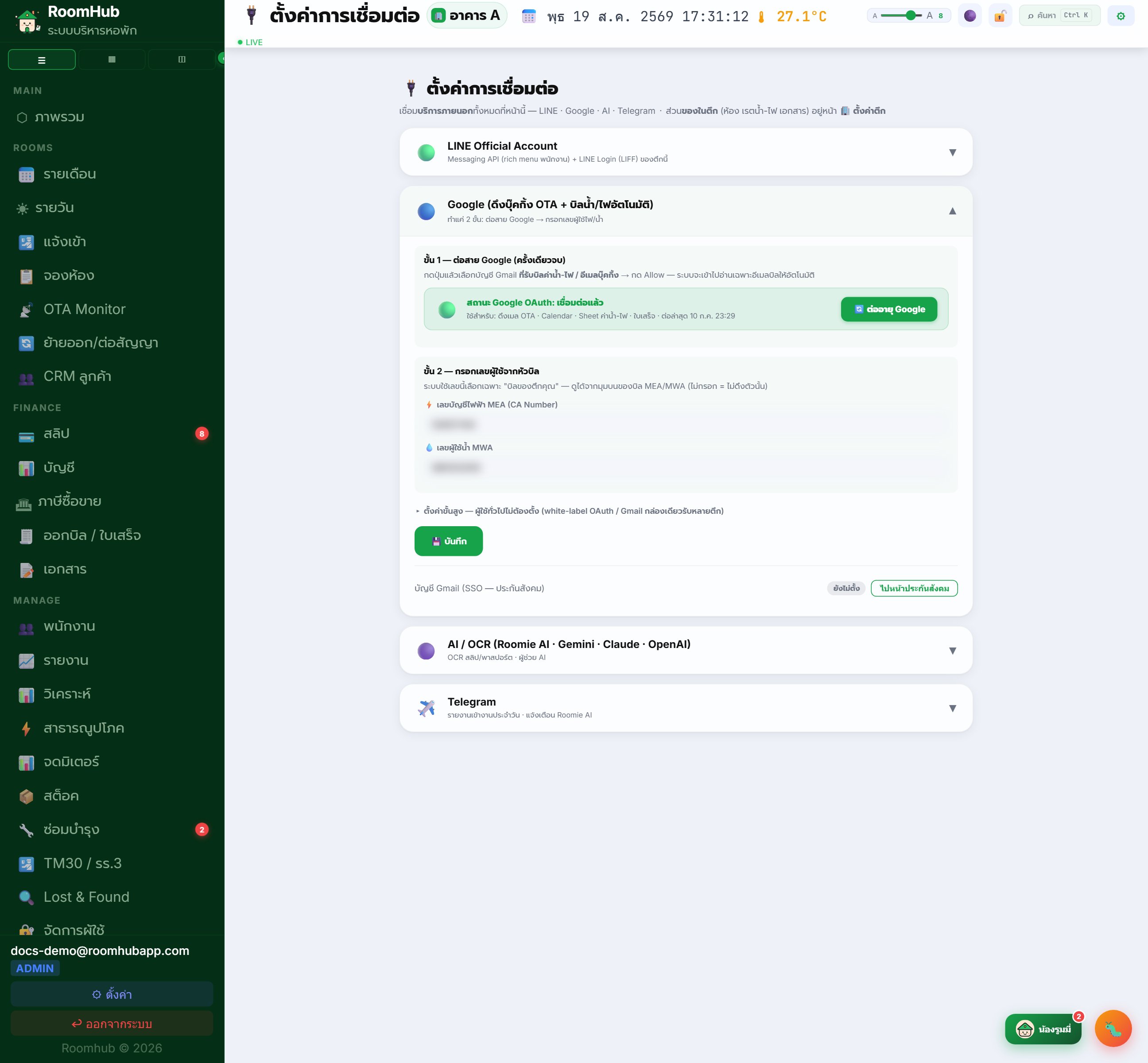
เมนู "ตั้งค่าการเชื่อมต่อ" รวมการเชื่อมบริการภายนอกไว้หน้าเดียว — LINE Official Account, Google, สำรองข้อมูลไป Google Drive และ AI / OCR ส่วนของในตึก (ห้อง เรตน้ำ-ไฟ เอกสาร) อยู่ที่เมนู "ตึก & ห้องพัก" · เห็นและตั้งค่าได้เฉพาะ Admin ทุกแพ็ก
🔒ต้องซื้อแพ็ก AI Addon เพิ่ม
หัวข้อ 🟣 AI / OCR และสวิตช์ "🤖 AI อ่านสลิปโอนอัตโนมัติ" เกี่ยวกับแพ็ก AI Addon (เริ่ม ฿99/เดือน) — การให้ AI อ่านสลิป บัตร พาสปอร์ต หรือมิเตอร์จากรูปต้องมี Addon นี้ (สวิตช์อ่านสลิปมีค่า AI ต่อใบ) · ไม่ซื้อยังตั้งค่าและใช้ระบบส่วนอื่นได้ปกติ
💡 ระบบตัดสิทธิ์อัตโนมัติจากคอลัมน์
workspaces.ai_addon — โควตาหมด/ไม่ได้ซื้อ ระบบจะแสดง error "แพ็กเกจปัจจุบันไม่รวม AI OCR" แล้วให้ผู้ใช้กรอกมือแทน (ฟีเจอร์ยังใช้ได้แบบ manual)ทำอะไรได้บ้าง
- หัวข้อแบบพับได้ 4 อัน กางทีละหัวข้อ — "🟢 LINE Official Account", "🔵 Google (ดึงบุ๊คกิ้ง OTA + บิลน้ำ/ไฟอัตโนมัติ)", "☁️ สำรองข้อมูลไป Google Drive", "🟣 AI / OCR"
- LINE Official Account — ใช้ OA เดียวทั้งผู้เช่าและพนักงานเป็นค่าเริ่มต้น (แยก OA พนักงานเพิ่มได้) และตั้ง "🏢 ชื่อตึก (แสดงบนหัว Rich Menu)" · ขั้นตอนเต็มดูหน้า "เชื่อม LINE OA" · ใช้ได้ในหอพักแพ็ก Pro 100 ขึ้นไป / โรงแรมแพ็ก Premium 100 ขึ้นไป (แพ็กอื่นจะเห็นการ์ดแนะนำอัปเกรด)
- สวิตช์ "🔔 แจ้งเตือนพนักงานผ่าน LINE" ปิดอยู่เป็นค่าเริ่มต้น — เปิดแล้วจะแจ้งเตือนเรื่อง แจ้งเข้าพัก · แจ้งซ่อมใหม่ · ส่งเงินสด · เบิกสต๊อก · ส่วนสวิตช์ "🤖 AI อ่านสลิปโอนอัตโนมัติ" เปิด = AI อ่านยอดและชื่อผู้โอนจากรูปสลิป ปิด = ไม่เรียก AI สลิปเข้าคิวด้วยยอดตามบิลให้ตรวจรูปเอง
- Google — ขั้น 1 "🔐 เชื่อม Google" (ครั้งเดียว) ขั้น 2 กรอกเลขผู้ใช้ไฟ MEA (CA Number) / น้ำ MWA แล้ว "💾 บันทึก" · หลังเชื่อม ระบบอ่านอีเมลบิล MEA/MWA (บิลมักเข้าช่วงสิ้นเดือน) และ (โรงแรม) อีเมลยืนยันจอง Agoda/Traveloka เป็นรอบ — ฝั่ง OTA ประมาณทุก 15 นาที ไม่ใช่ทันที และไม่ได้ส่งห้องว่างหรือราคากลับไปที่ OTA · ทีละคลิกดูหน้า "เชื่อมต่อ Google (OAuth) ทีละขั้น" · "ตั้งค่าขั้นสูง" พับไว้ ผู้ใช้ทั่วไปไม่ต้องตั้ง
- ☁️ สำรองข้อมูลไป Google Drive — รวมข้อมูล (ห้อง ผู้เช่า บิล จอง OTA งานซ่อม เช็คเอาต์) เป็นไฟล์ Excel พร้อมรูปสลิปไว้ใน Drive ของบัญชี Google ที่เชื่อมไว้ (โฟลเดอร์ "Roomhub Backup" ที่ระบบสร้างเอง) · กด "☁️ สำรองเดี๋ยวนี้" (ระบบแจ้งว่าอาจใช้เวลา 10–30 วินาที) หรือติ๊ก "สำรองอัตโนมัติ" แล้วเลือก ทุกวัน / ทุกสัปดาห์ (จันทร์) / ทุกเดือน (วันที่ 1) · ต้องเชื่อม Google ก่อน
- AI / OCR — ดูและเปลี่ยนโมเดลที่ใช้งาน ("เปิด AI Config") ดูสถานะ Roomie AI และเปิด/ปิดผู้ช่วย AI แบบแชทลอย
💡 Tips
- เชื่อม Google ก่อนเสมอ — ทั้งการดึงบุ๊คกิ้ง/บิลและการสำรองไป Drive ใช้บัญชี Google ที่เชื่อมไว้ (ถ้ามีข้อความให้ "🔄 ต่ออายุ Google" ให้กดต่ออายุก่อน)
- สวิตช์แจ้งเตือนพนักงานเป็นแบบเปิดเอง (ปิดไว้ก่อน) — ถ้าทีมไม่ได้รับแจ้งเตือนแจ้งเข้าพัก/แจ้งซ่อม ให้ตรวจสวิตช์นี้ก่อน
- หน้านี้เห็นเฉพาะ Admin — ผู้ใช้บทบาทอื่นจะเห็น "🔒 หน้านี้สำหรับผู้ดูแลระบบ (Admin) เท่านั้น"
พร้อมลองใช้งานจริงหรือยัง?
ขอรหัสเชิญทาง LINE @roomhub · ไม่ต้องผูกบัตรเครดิต
ขอรหัสเชิญ / สมัครใช้งาน →