📊 Excel และวางจากชีต — เตรียมห้องจำนวนมาก
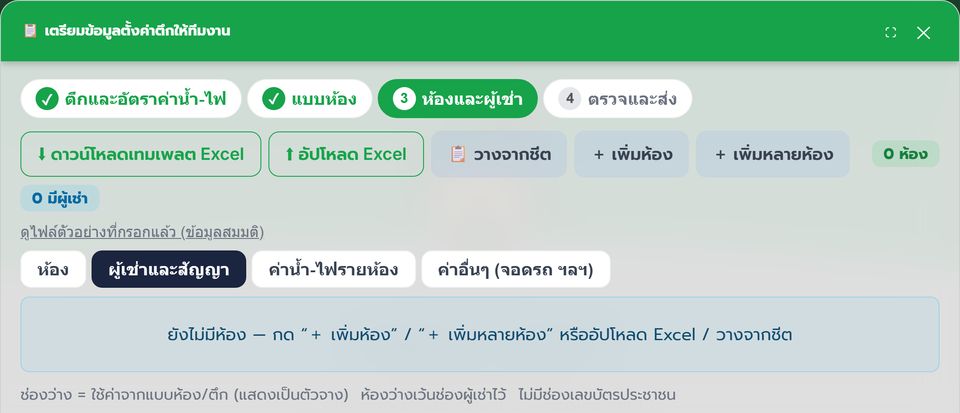
มีรายการห้องและผู้เช่าอยู่ในชีตแล้ว หรืออยากกรอกบนคอมให้สะดวก — ใช้ 2 ทางลัดในขั้น 3 ของฟอร์ม: ดาวน์โหลดเทมเพลต Excel (3 แผ่น) แล้วอัปโหลดกลับ หรือคัดลอกแถวจาก Excel / Google Sheets มาวางตรงๆ ทั้งสองทางโหลดเข้า “ตารางเดียวกับฟอร์ม” ให้ตรวจและแก้ต่อก่อนส่ง ไฟล์ถูกอ่านในเครื่องของคุณ ไม่เก็บตัวไฟล์ไว้
⬇ ดาวน์โหลดไฟล์ — ไม่ต้องล็อกอิน
📊 เทมเพลต Excel (ไฟล์เปล่า)
3 แผ่นข้อมูล ตึก · แบบห้อง · ห้องและผู้เช่า (+ แผ่น “อ่านก่อน” อธิบายวิธีกรอก) — มีแถว “(ตัวอย่าง)” ให้ดูวิธีกรอก (ระบบข้ามแถวนี้ตอนนำเข้า ลบหรือเขียนทับได้)
⬇ ดาวน์โหลด (XLSX)🧪 ไฟล์ตัวอย่างที่กรอกแล้ว
2 ตึก · 4 แบบห้อง · 16 ห้อง · ผู้เช่า 8 คน (ชื่อ เบอร์ ตัวเลขเป็นข้อมูลสมมติ) — เปิดดูว่ากรอกแล้วหน้าตาเป็นอย่างไร · ใช้ดูอย่างเดียว อย่ากดนำเข้าเข้าที่พักจริง
⬇ ดาวน์โหลด (XLSX)ไฟล์ชุดเดียวกับปุ่มในแอป — กรอกเสร็จแล้วอัปโหลดที่ขั้น 3 ของฟอร์มเตรียมข้อมูลตั้งค่าตึก
▶ คลิปสอนExcel และวางจากชีต — ทำตามไปด้วยกัน (เจอป้าย ⏸ ให้หยุดคลิปแล้วทำตามค่าบนจอ)
⏱ ข้ามไปช่วงที่ต้องการ
มีเสียงพากย์ภาษาไทย + ซับไตเติล · ดูคลิปครบทุกขั้นตอนตั้งแต่สมัครถึงออกบิล →
ทำอะไรได้บ้าง
- เทมเพลตมี 3 แผ่น: “ตึก” · “แบบห้อง” · “ห้องและผู้เช่า” — กรอกแผ่นเดียว (เช่น “ห้องและผู้เช่า”) ก็ได้ ส่วนที่ไม่มีจะใช้ตึก/แบบห้องที่กรอกไว้ในฟอร์มแล้ว
- หัวคอลัมน์ยืดหยุ่น: ระบบตัดเครื่องหมาย *, ข้อความในวงเล็บ และช่องว่างก่อนเทียบ จึงเติมคำอธิบายต่อท้ายหัวได้ และรู้จักชื่อใกล้เคียง เช่น “เลขห้อง” / “ชื่อห้อง” / “ห้อง” · คอลัมน์ที่ไม่รู้จักถูกข้าม (บอกให้ทราบว่าข้ามอะไร) ไม่ทำให้ทั้งไฟล์ล้ม
- รองรับไฟล์ .xlsx .xlsm .xls .csv
- ตัวเลขใส่ได้หลายแบบ: 3,000 · ฿3000 · 3000 บาท · เลขไทย · วันที่ใส่ได้ 31/12/2026 · 31-12-2569 (ปี พ.ศ. แปลงเป็น ค.ศ. ให้) · 2026-12-31 · หรือเป็นวันที่ของ Excel
- ไม่มีช่องเลขบัตรประชาชนในเทมเพลต (เก็บตอนแจ้งเข้าพักจริง)
📋 ขั้นตอนทีละขั้น
1
ดาวน์โหลดเทมเพลต Excel
กดปุ่ม “⬇ ดาวน์โหลด” ที่การ์ด “เทมเพลต Excel (ไฟล์เปล่า)” ด้านบนของหน้านี้ได้เลย ไม่ต้องล็อกอิน · หรือในแอป: เปิดฟอร์ม → ขั้น 3 “ห้องและผู้เช่า” → แถวปุ่มด้านบนตาราง กด “⬇ ดาวน์โหลดเทมเพลต Excel” (หรือกด “⬇ เทมเพลต Excel” ที่การ์ดเขียวในหน้าต่าง “ให้ทีมงาน RoomHub ช่วยตั้งค่า”) · ใต้ปุ่มมีลิงก์ “ดูไฟล์ตัวอย่างที่กรอกแล้ว (ข้อมูลสมมติ)” ให้ดูตัวอย่างที่กรอกครบ · ลิงก์ Excel จากการ์ดตั้งค่าตึกใน LINE @roomhub จะพามาที่ขั้นนี้เลย
2
กรอกแผ่น “ตึก” (หนึ่งแถวต่อหนึ่งตึก)
ชื่อตึก * · จำนวนชั้น · ค่าไฟ · ชนิดอัตราไฟ (ปกติ / ตามการไฟฟ้า) · ไฟขั้นต่ำ · ค่าน้ำ · ชนิดอัตราน้ำ (ปกติ / ตามการประปา) · น้ำขั้นต่ำ · วันครบกำหนดชำระ (1-28) · ค่าส่วนกลางมาตรฐาน · ค่าจอดรถยนต์/มอเตอร์ไซค์มาตรฐาน · ค่าประกันมาตรฐาน — ชื่อตึกยาวไม่เกิน 60 ตัวอักษรและห้ามซ้ำกัน
3
กรอกแผ่น “แบบห้อง”
ชื่อแบบห้อง * · ค่าเช่า/เดือน * · ราคา/คืน · ค่าประกัน · ประเภทเตียง · หมายเหตุ — ชื่อแบบห้องห้ามซ้ำ
4
กรอกแผ่น “ห้องและผู้เช่า” (หนึ่งแถวต่อหนึ่งห้อง)
ตึก · เลขห้อง/ชื่อห้อง * (ไม่เกิน 12 ตัวอักษร) · ชั้น · แบบห้อง · โหมด (รายเดือน/รายวัน) · ค่าเช่า · ค่าประกัน · ไฟ · ไฟขั้นต่ำ · น้ำ · น้ำขั้นต่ำ · เลขมิเตอร์ไฟเริ่มต้น · เลขมิเตอร์น้ำเริ่มต้น · ชื่อผู้เช่า · เบอร์โทร · วันเข้าอยู่ · สัญญาเริ่มต้น · สัญญาสิ้นสุด · ค่าจอดรถยนต์ · ค่าจอดมอไซค์ · ค่าส่วนกลาง · ค่าทีวี · ค่าตู้เย็น · อื่นๆ · หมายเหตุ · ห้องว่างเว้นช่องผู้เช่า · ช่องว่าง = ใช้ค่าจากแบบห้อง/ตึก · มีหลายตึกต้องใส่ชื่อตึกทุกแถว · ห้องที่มีผู้เช่าต้องมีค่าเช่า
5
อัปโหลดไฟล์ — หน้า “ตรวจไฟล์”
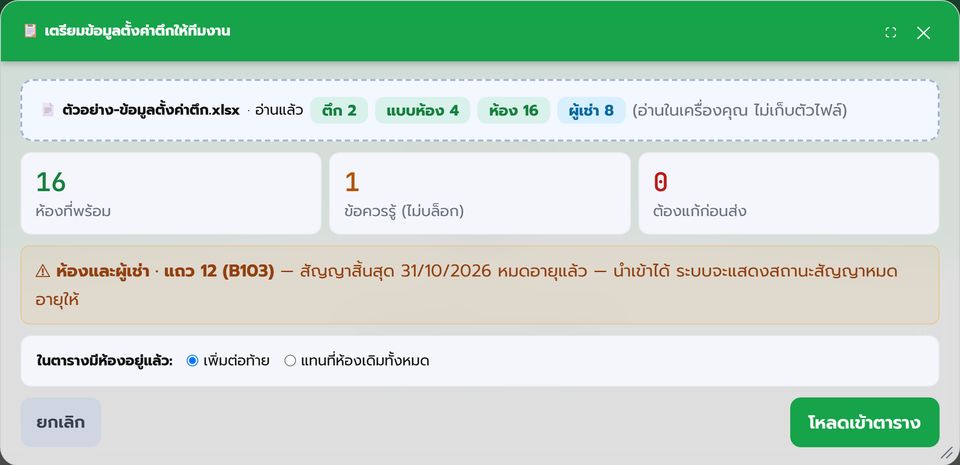
ขั้น 3 กด “⬆ อัปโหลด Excel” แล้วเลือกไฟล์ → หน้าตรวจไฟล์แสดงชื่อไฟล์ ชิปจำนวน ตึก/แบบห้อง/ห้อง/ผู้เช่า และ KPI “ห้องที่พร้อม” · “ข้อควรรู้ (ไม่บล็อก)” · “ต้องแก้ก่อนส่ง” พร้อมรายการ ✗ (บอกแผ่นและแถว) และ ⚠ · ข้อ ⚠ ที่เป็นแบบห้องไม่รู้จักมีปุ่ม “ใช้ “ชื่อใกล้เคียง”” กดแก้ในคลิกเดียว · ไฟล์ที่ไม่พบห้องเลยจะขึ้นข้อความบอกสาเหตุและไม่โหลด
6
เลือก “เพิ่มต่อท้าย” หรือ “แทนที่ห้องเดิมทั้งหมด”
ถ้าในตารางมีห้องอยู่แล้ว หน้าตรวจไฟล์ถามว่า “เพิ่มต่อท้าย” (ตึกและแบบห้องที่ชื่อซ้ำถูกแทนด้วยของไฟล์ใหม่) หรือ “แทนที่ห้องเดิมทั้งหมด” (ตัวเลือกนี้แก้เฉพาะข้อมูลที่เตรียมไว้ในฟอร์ม ไม่แตะห้องจริงในระบบ) · ตารางว่างอยู่ ระบบเลือก “แทนที่” ให้
7
กด “โหลดเข้าตาราง”
ระบบพาไปขั้น 3 ให้ตรวจ/แก้ต่อ · ถ้ามีจุดผิด ปุ่มเขียนว่า “โหลดเข้าตาราง (มี N จุดต้องแก้)” — โหลดได้เลย ช่องที่ผิดขึ้นแดงให้แก้ในตาราง แต่ขั้น 4 จะไม่ให้ส่งหรือนำเข้าจนกว่าจะแก้ครบ
8
ทางลัด — วางจากชีต (ไม่ต้องบันทึกเป็นไฟล์)
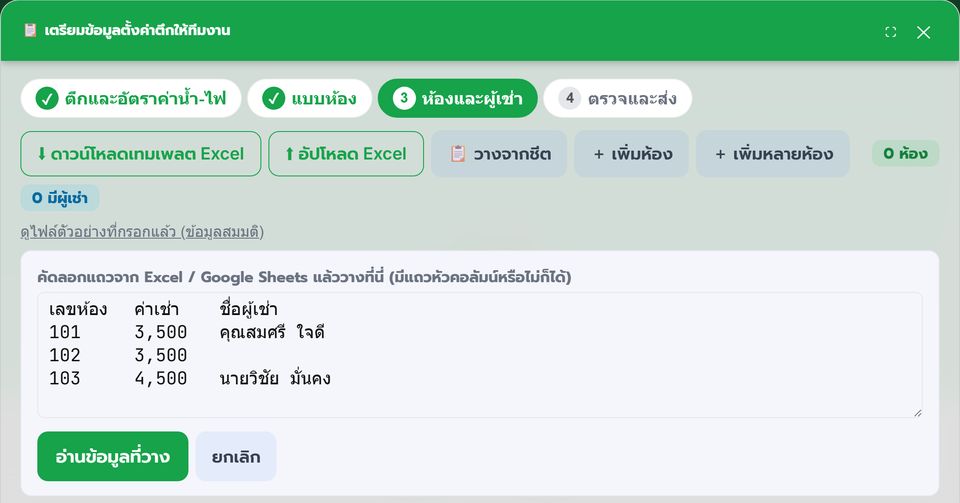
ใน Excel / Google Sheets คัดลอกแถวห้อง (มีแถวหัวคอลัมน์หรือไม่ก็ได้) → ขั้น 3 กด “📋 วางจากชีต” → วางในช่อง → “อ่านข้อมูลที่วาง” → ตรวจเหมือนไฟล์ → “โหลดเข้าตาราง” · ถ้าแถวแรกมีหัวคอลัมน์ที่ระบบรู้จักอย่างน้อย 2 หัว ระบบอ่านตามหัว · ถ้าไม่มีหัว ระบบอ่านตามลำดับของเทมเพลต: ตึก · เลขห้อง · ชั้น · แบบห้อง · โหมด · ค่าเช่า · ค่าประกัน · ไฟ … · ถ้าขึ้น “ไม่พบคอลัมน์ “เลขห้อง” …” ให้ใส่หัวคอลัมน์ หรือเรียงให้คอลัมน์ที่สองเป็นเลขห้อง · วางได้เฉพาะแผ่นห้อง (ตึก/แบบห้องใช้ที่กรอกไว้ในฟอร์ม)
9
ตรวจ แล้วเลือกนำเข้าเองหรือส่งให้ทีมงาน
ไปขั้น 4 “ตรวจและส่ง” → “⚡ นำเข้าเอง” หรือ “📣 ส่งให้ทีมงาน” — รายละเอียดดูหน้า “นำเข้าเป็นห้องจริง หรือส่งให้ทีมงาน”
💡 Tips
- บน iPad / มือถือ ดาวน์โหลดเทมเพลตแล้วเปิดด้วย Excel / Numbers / Google Sheets ได้ แต่กรอกบนคอมสะดวกกว่า — หรือใช้ “วางจากชีต” แทนการอัปโหลดไฟล์
- เลขห้องซ้ำกันในตึกเดียวกันขึ้นแดง (บอกว่าซ้ำกับแถวไหน) — แก้หรือลบแถวใดแถวหนึ่ง
- ชื่อแบบห้องในแผ่น “ห้องและผู้เช่า” ที่ไม่ตรงกับแผ่น “แบบห้อง” ขึ้นเหลืองพร้อมชื่อใกล้เคียงให้กดใช้
- ห้องรวมเกิน 1,000 ห้องต่อครั้ง — แบ่งนำเข้าเป็นหลายรอบ
- สัญญาสิ้นสุดก่อนวันเริ่ม ขึ้นแดง (มักพิมพ์ปีผิด) · สัญญาที่หมดอายุแล้วนำเข้าได้ ระบบแสดงสถานะหมดอายุให้
➡️ ไปต่อ
พร้อมลองใช้งานจริงหรือยัง?
ขอรหัสเชิญทาง LINE @roomhub · ไม่ต้องผูกบัตรเครดิต
ขอรหัสเชิญ / สมัครใช้งาน →