🖥️ เปิดให้ Support เข้ามาช่วยผ่าน Chrome Remote Desktop
วิธีเปิดให้ทีมงาน RoomHub เข้ามาดูหน้าจอคอมพิวเตอร์ของคุณเพื่อช่วยแก้ปัญหา ผ่าน Chrome Remote Desktop ของ Google — เห็นเฉพาะช่วงที่คุณอนุญาต · ปิดได้เองทันทีที่ไม่ต้องการ
ทำอะไรได้บ้าง
- ติดตั้งครั้งเดียวจบ — ใช้ Chrome + บัญชี Google (Gmail ที่มีอยู่แล้วก็ใช้ได้ ไม่ต้องเป็นบัญชีเดียวกับ RoomHub) · ครั้งแรกต้องติดตั้งโปรแกรมเล็กๆ ของ Chrome Remote Desktop หนึ่งครั้ง (ขั้น 2)
- รหัสเข้า 12 หลัก สร้างใหม่ทุกครั้งและใช้ได้ครั้งเดียว — รหัสเก่าเข้าไม่ได้อีก
- ทีมงาน RoomHub เห็นหน้าจอได้เฉพาะช่วงที่คุณกด 'แชร์' — กด 'หยุดแชร์' ตอนไหนก็ได้ · ปิดทันทีที่งานเสร็จ
- รองรับ Windows / macOS / Linux (ตามที่ Chrome Remote Desktop รองรับ) — โดยทั่วไปไม่ต้องเปิด port firewall เพิ่ม
- ใช้ตอนไหนก็ได้ — บัญชีค้าง, บิลออกผิด, ตั้งค่า LINE ไม่เป็น, สลิปไม่ match — ทักทีมงานทาง LINE @roomhub หรือ support@roomhubapp.com แล้วบอกว่าอยากให้เข้ามาช่วยดูหน้าจอ
📋 ขั้นตอนทีละขั้น
1
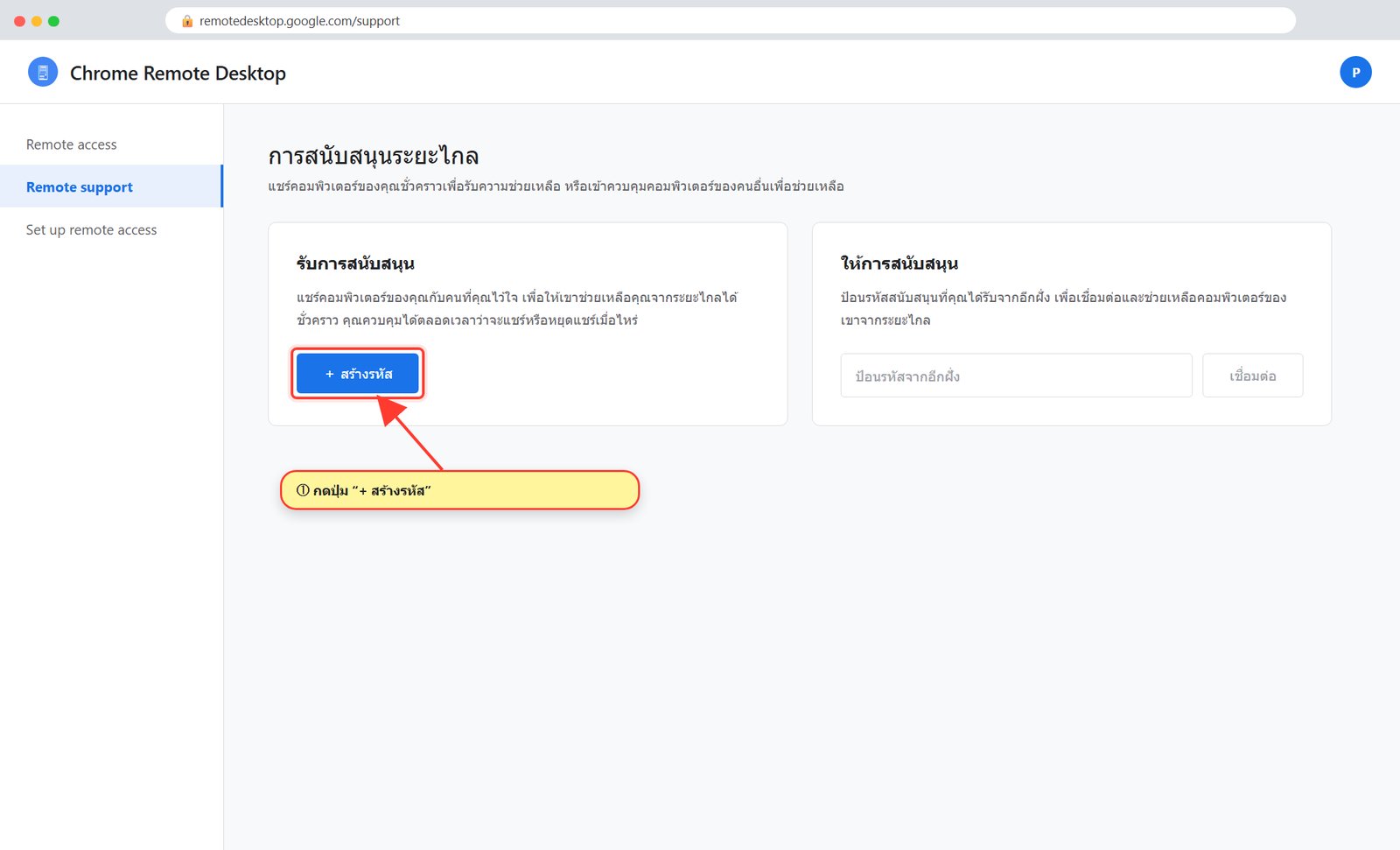
ขั้น 1 — เปิด Chrome ไปที่ remotedesktop.google.com/support
เปิด Chrome browser (แนะนำให้ใช้ Chrome — เบราว์เซอร์อื่นอาจใช้ฟีเจอร์นี้ไม่ได้) → พิมพ์ URL: remotedesktop.google.com/support → เข้าสู่ระบบด้วย Google account (Gmail ของคุณ — ไม่ต้องเป็นบัญชีเดียวกับ RoomHub)
2
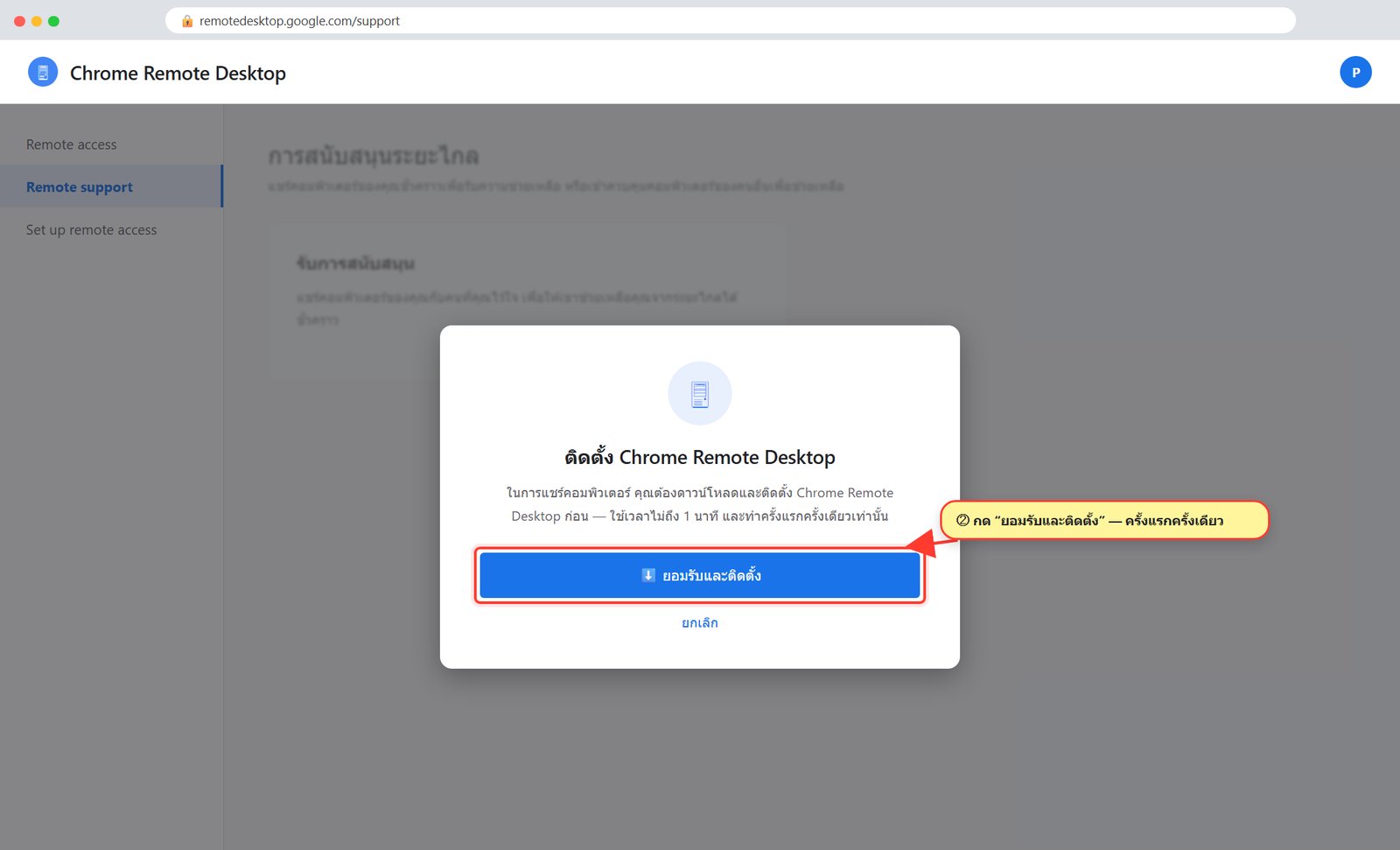
ขั้น 2 — ติดตั้ง Chrome Remote Desktop (ครั้งแรกครั้งเดียว)
ครั้งแรกที่เปิด จะเห็นปุ่ม "⬇️ ยอมรับและติดตั้ง" — กดปุ่มนั้น → ดาวน์โหลดไฟล์ .msi (Windows) หรือ .dmg (Mac) → เปิดไฟล์แล้วติดตั้งตามขั้นตอน. เสร็จแล้วกลับมาที่ Chrome refresh หน้า — ครั้งต่อไปไม่ต้องติดตั้งอีก
3
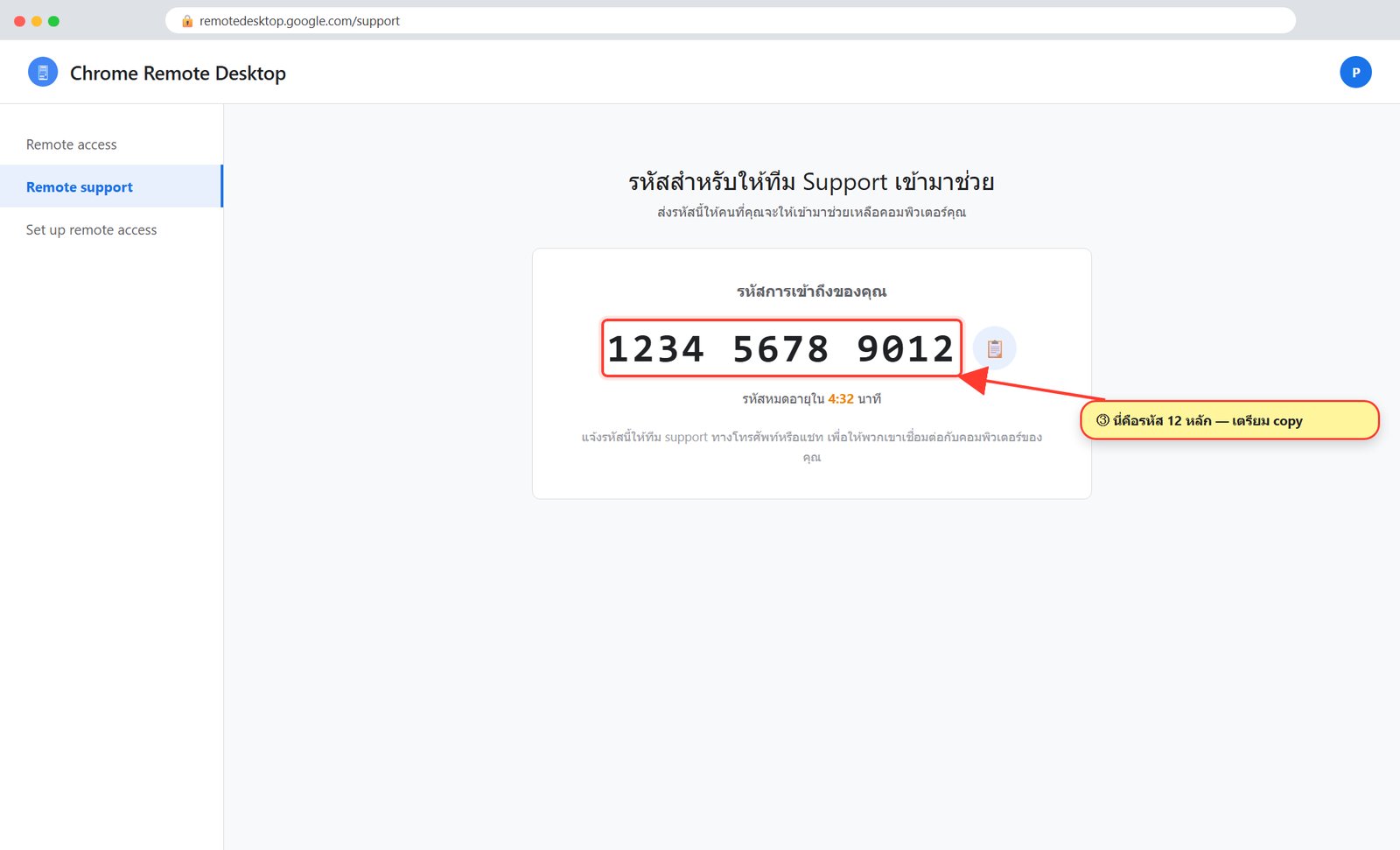
ขั้น 3 — สร้างรหัสเข้าถึง (12 หลัก) จากหัวข้อ "รับการสนับสนุน"
เลื่อนลงหา section "รับการสนับสนุน" (Get support) → กดปุ่ม "+ สร้างรหัส" (Generate code) → ระบบจะสร้างรหัส 12 หลัก แสดงพร้อมนาฬิกานับถอยหลัง 5 นาที (รหัสหมดอายุถ้าไม่ใช้)
4
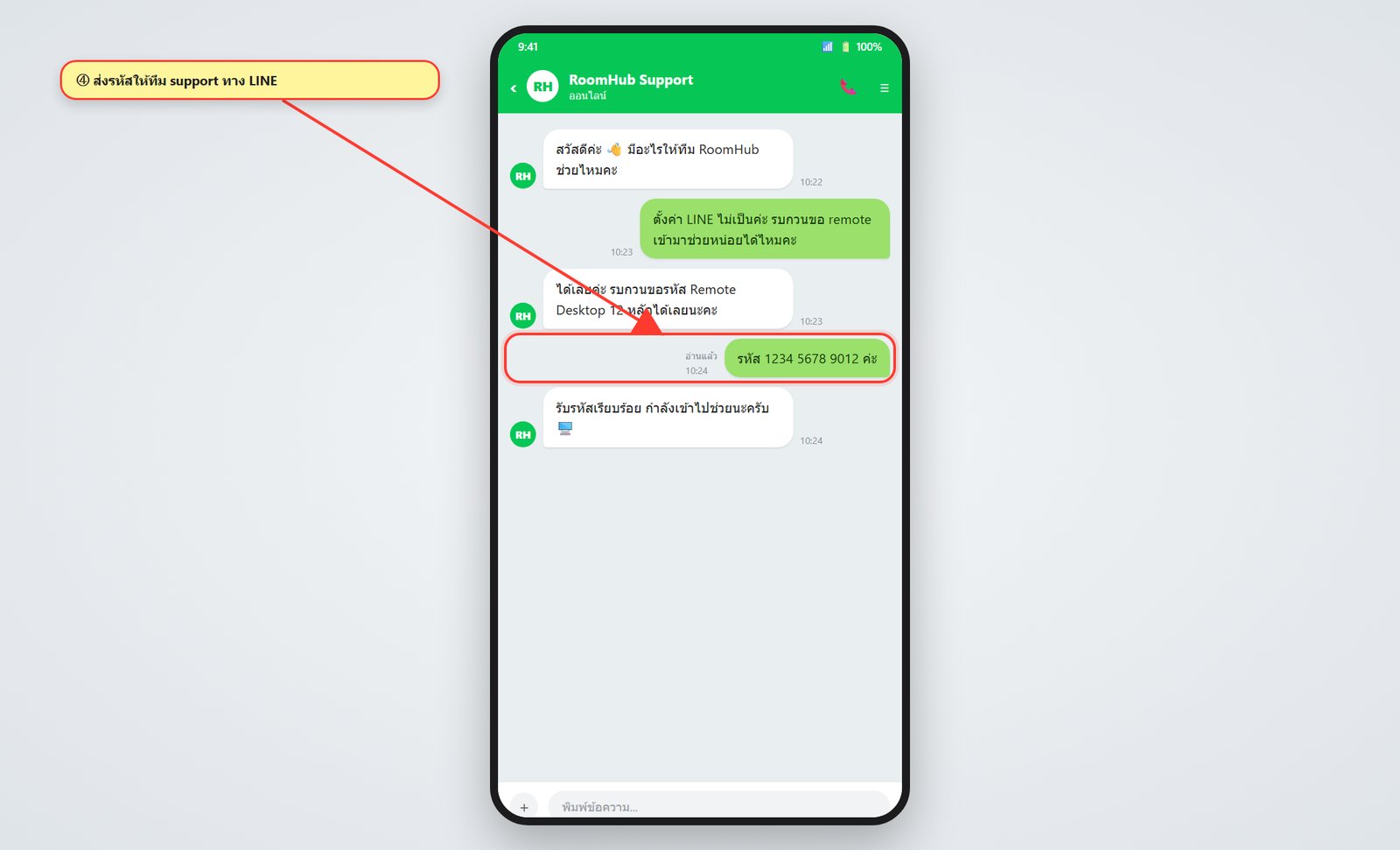
ขั้น 4 — copy รหัส 12 หลัก ส่งให้ทีม Support
กดปุ่ม 📋 copy ข้างรหัส → ส่งผ่าน LINE ให้ทีม support ของ RoomHub (LINE @roomhub) หรือทางที่ตกลงไว้ · ⚠️ ห้ามส่งรหัสให้คนอื่นที่ไม่ใช่ทีม RoomHub — ใครมีรหัสก็เข้าถึงหน้าจอคุณได้
5
ขั้น 5 — อนุญาตเมื่อ Support เข้ามา
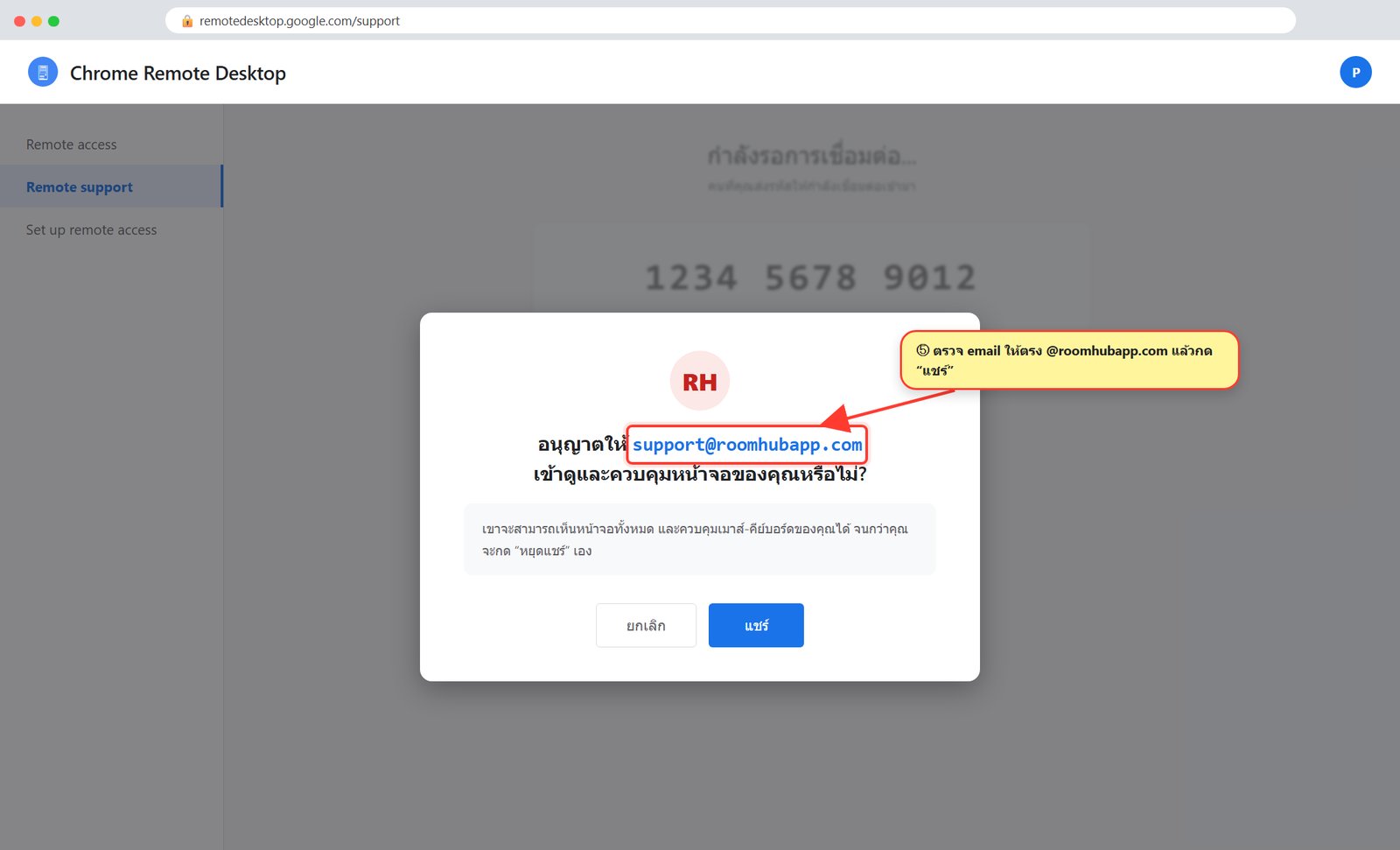
รอสักครู่ เมื่อทีม support ใส่รหัสจากฝั่งเขาแล้ว → หน้าจอคุณจะเด้ง dialog: "อนุญาตให้ [xxx@roomhubapp.com] เข้าดูและควบคุมหน้าจอของคุณหรือไม่?" — ตรวจอีเมลให้ตรงกับที่ตกลงไว้ (@roomhubapp.com) → กด "แชร์" (Share) — ทีม support จะเห็นและควบคุมได้ทันที
6
ขั้น 6 — สิ้นสุด session (กด "หยุดแชร์")
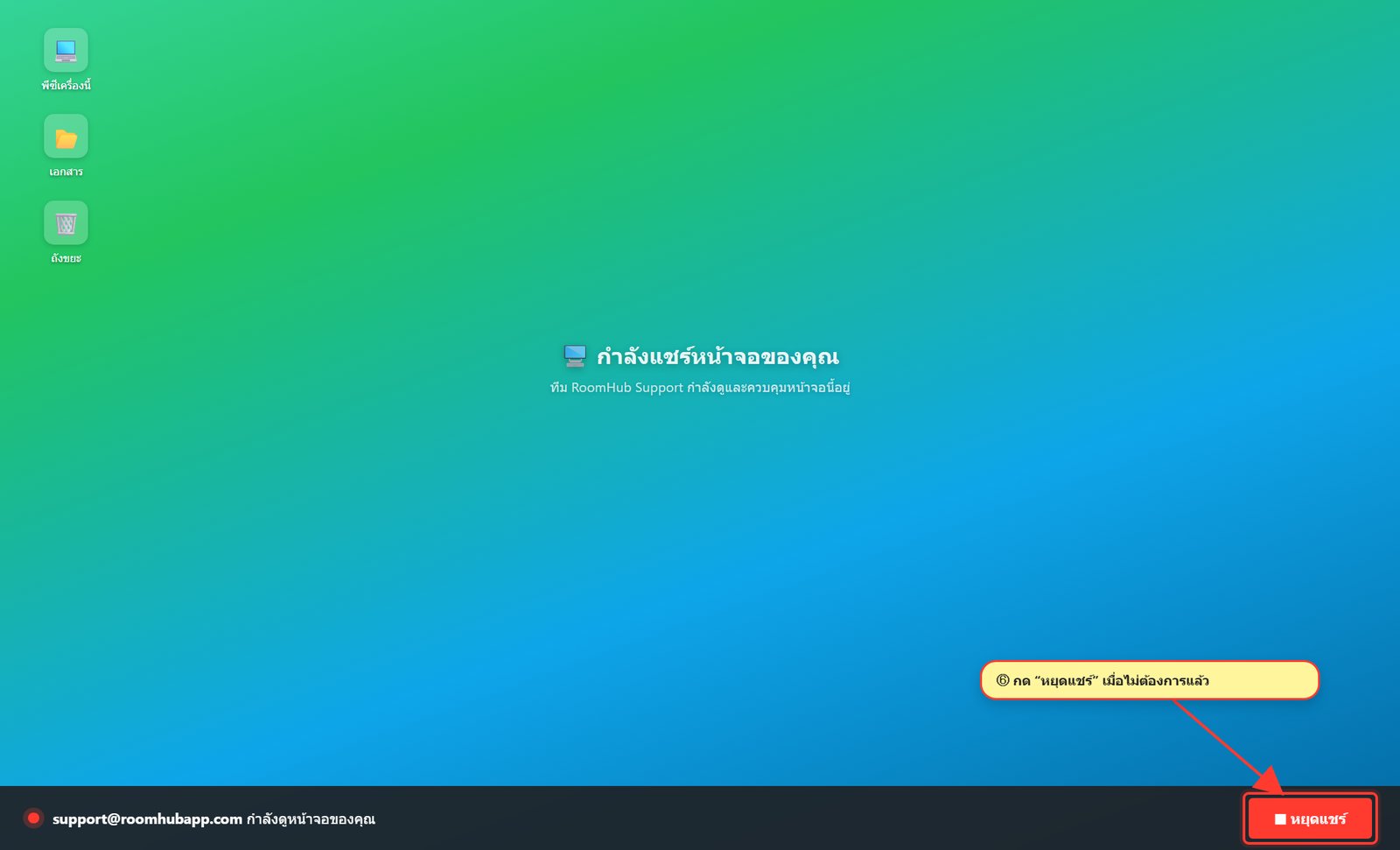
ระหว่าง session จะมีแถบเล็กด้านล่างจอ "[email] กำลังดูหน้าจอของคุณ" พร้อมปุ่ม "หยุดแชร์" — กดเมื่อไหร่ก็ได้ตัด session ทันที · กดหยุดแชร์ทันทีที่ทีมงานแจ้งว่าเสร็จ · ครั้งหน้าถ้าอยากให้ช่วยอีก ต้องสร้างรหัสใหม่
💡 Tips
- รหัสใช้ครั้งเดียว หมดอายุ 5 นาที ถ้าลืมส่งทัน สร้างรหัสใหม่ได้ตลอด · ส่งรหัสให้ทีมงาน RoomHub เท่านั้น
- ตรวจอีเมลใน dialog อนุญาตทุกครั้ง ต้องลงท้ายด้วย @roomhubapp.com — กันคนแอบอ้างเป็น support
- ทีมงานเห็นทุกอย่างบนหน้าจอที่แชร์และควบคุมเมาส์-คีย์บอร์ดได้ — ปิดโปรแกรม แชท และหน้าต่างที่มีข้อมูลส่วนตัวหรือรหัสผ่านก่อนแชร์เสมอ
- ถ้าอินเทอร์เน็ตช้า ภาพอาจเบลอหรือกระตุกบ้าง — แจ้งทีมงานได้ถ้าใช้งานไม่ไหว
- ภาพประกอบในคู่มือนี้เป็นภาพจำลองหน้าจอ Chrome Remote Desktop — หน้าจริงของ Google อาจเรียงปุ่มหรือใช้ถ้อยคำต่างไปเล็กน้อยตามเวอร์ชันและภาษา
พร้อมลองใช้งานจริงหรือยัง?
ขอรหัสเชิญทาง LINE @roomhub · ไม่ต้องผูกบัตรเครดิต
ขอรหัสเชิญ / สมัครใช้งาน →