คู่มือเริ่มต้น › โรงแรม · ขั้น 2 จาก 6
🔵 เชื่อม Google
เชื่อม Gmail ที่รับอีเมลจอง Agoda/Traveloka และบิลน้ำ-ไฟ — ระบบอ่านอีเมลตามรอบ แล้วบันทึกเข้าระบบให้
⏱ ใช้เวลาราว 5 นาที▶ มีคลิปสอน 2:39
▶ คลิปสอนเชื่อม Google — ดึงบุ๊คกิ้ง OTA + บิลน้ำ/ไฟอัตโนมัติ
ทำตามนี้
📷 ภาพประกอบใช้ข้อมูลตัวอย่าง — ตึกของคุณจะแสดงชื่อและตัวเลขของคุณเอง · กดที่ภาพเพื่อขยาย
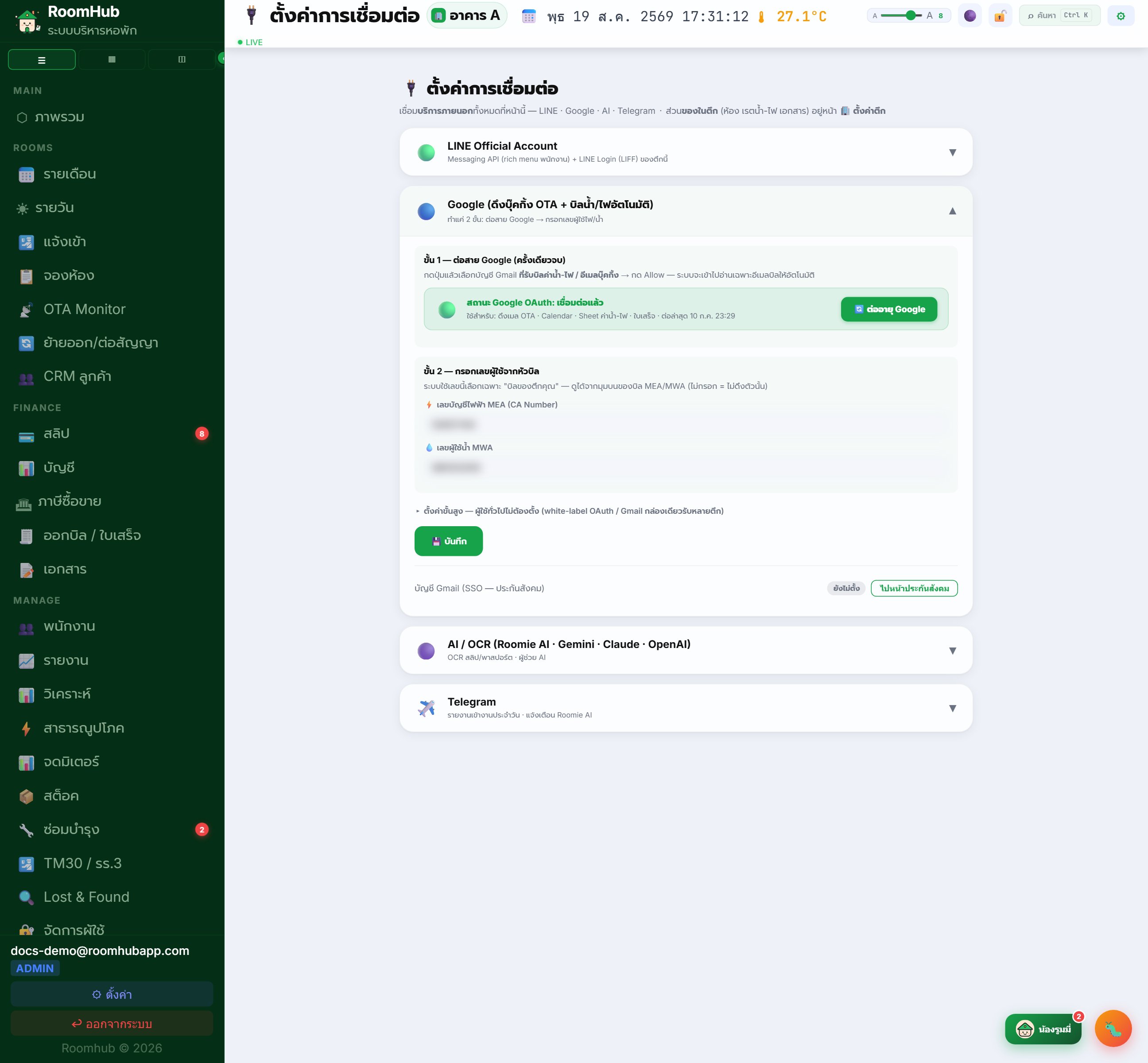
- เมนู “ตั้งค่าการเชื่อมต่อ” → เปิดหัวข้อ “🔵 Google (ดึงบุ๊คกิ้ง OTA + บิลน้ำ/ไฟอัตโนมัติ)”👀 ทำแค่ 2 ขั้น: ต่อสาย Google → กรอกเลขผู้ใช้ไฟ/น้ำ
- ขั้น 1: กด “🔐 เชื่อม Google” แล้วเลือกบัญชี Gmail ที่รับอีเมลจอง/บิลจริง👀 หน้าต่างไม่เด้ง = เบราว์เซอร์บล็อก popup ให้อนุญาตแล้วกดใหม่
- กดอนุญาตสิทธิ์ในหน้าของ Google (อ่าน Gmail อย่างเดียว · ปฏิทิน · Drive แบบจำกัด)👀 หน้าต่างปิดเอง การ์ดสถานะเปลี่ยนเป็นสีเขียว “เชื่อมต่อแล้ว”
- ขั้น 2: กรอก “⚡ เลขบัญชีไฟฟ้า MEA (CA Number)” และ “💧 เลขผู้ใช้น้ำ MWA” → “💾 บันทึก”👀 เลขอยู่มุมบนของบิล · ไม่กรอกตัวไหน ระบบจะไม่ดึงตัวนั้น
- เมนู “OTA Monitor” กด “Sync ตอนนี้” เพื่อดึงอีเมลจองทันที👀 ปกติดึงเองราวทุก 15 นาที · อ่านอีเมลอย่างเดียว ไม่ปิดห้องบน OTA ให้
- บิลน้ำ-ไฟดูที่เมนู “สาธารณูปโภค” → “⟳ Sync ตอนนี้”👀 การ์ด Google เป็นสีเหลือง = ควรต่ออายุ กด “🔄 ต่ออายุ Google” ที่การ์ดเดิม
✅ เสร็จแล้วควรเห็น
- การ์ดสถานะ Google ขึ้น “เชื่อมต่อแล้ว” พร้อมอีเมลที่เชื่อม
- OTA Monitor มีรายการจองจาก Agoda / Traveloka หลังซิงก์
📚 รายละเอียดเพิ่มเติมของหน้านี้ (ไม่ต้องอ่านก็ทำตามได้)
ทำอะไรได้บ้าง
- เชื่อมครั้งเดียวได้หลายอย่าง — การจองจาก Agoda และ Traveloka (อ่านจากอีเมลยืนยัน) แสดงในหน้า OTA Monitor สำหรับโรงแรมแพ็ก Premium 100 ขึ้นไป · ระบบอ่านอีเมลตามรอบ (ราว 15 นาที) ไม่ได้ส่งห้องว่างหรือราคาไปให้ OTA และไม่ใช่ channel manager
- บิลไฟ MEA / บิลน้ำ MWA ที่ส่งเข้า Gmail ถูกดึงเข้าหน้าสาธารณูปโภค (หอพัก Pro 100 ขึ้นไป · โรงแรม Premium 100 ขึ้นไป · คอนโด Investor ขึ้นไป) · ถ้าแพ็กของคุณยังไม่มีเมนูนี้ เชื่อม Google ได้ แต่ระบบจะยังไม่ดึงบิลให้
- ระบบขอสิทธิ์ 3 อย่าง — อ่าน Gmail แบบอ่านอย่างเดียว (read-only ไม่ส่ง/ไม่ลบ/ไม่ตอบเมลแทนคุณ), Google Calendar และ Google Drive แบบจำกัด (เห็นเฉพาะไฟล์ที่ RoomHub สร้างเอง ใช้สำรองข้อมูล)
- สถานะเห็นชัดเป็นการ์ดสี — 🔴 ยังไม่เชื่อม Google / 🟢 เชื่อมต่อแล้ว (แสดงอีเมลที่เชื่อมและวันเวลาที่ต่อล่าสุด) / 🟡 เชื่อมแล้ว (ควรต่ออายุ) เมื่อผ่านไป 7 วันขึ้นไป — กด "🔄 ต่ออายุ Google" ที่การ์ดเดิมได้เลย
- เลขผู้ใช้ MEA/MWA คือตัวกรอง "บิลของตึกคุณ" — ไม่กรอกตัวไหน ระบบจะไม่ดึงตัวนั้น
- ยกเลิกได้ทุกเมื่อ — กด "✕ ยกเลิกการเชื่อม" ที่การ์ดสถานะ (ระบบเพิกถอนสิทธิ์ที่ Google ให้ด้วย) หรือเพิกถอนเองที่ myaccount.google.com/permissions · หลังยกเลิก การดึงการจอง OTA การดึงบิลน้ำ-ไฟ และการสำรองข้อมูลไป Drive จะหยุดทำงานจนกว่าจะเชื่อมใหม่
- สำรองข้อมูลไป Google Drive ของคุณเองได้ — หัวข้อ "☁️ สำรองข้อมูลไป Google Drive" ใต้หัวข้อ Google ใช้การเชื่อมเดียวกัน: กด "☁️ สำรองเดี๋ยวนี้" หรือเปิด "สำรองอัตโนมัติ" (ทุกวัน / ทุกสัปดาห์ / ทุกเดือน) ได้ไฟล์ Excel (.xlsx) พร้อมรูปสลิปในโฟลเดอร์ "Roomhub Backup" ใน Drive ของบัญชีที่เชื่อม
📋 ขั้นตอนทีละขั้น
1
เปิดเมนู 🔌 ตั้งค่าการเชื่อมต่อ → หัวข้อ Google
หัวข้อ 🔵 Google (ดึงบุ๊คกิ้ง OTA + บิลน้ำ/ไฟอัตโนมัติ) กางรอไว้ให้แล้ว (อยู่ใต้ LINE Official Account) มีแค่ 2 ขั้น: ต่อสาย Google → กรอกเลขผู้ใช้ไฟ/น้ำ — ทำจาก Setup Wizard ขั้นที่ 3 ตอนตั้งค่าตึกครั้งแรกก็ได้ หน้าเดียวกัน
2
กดปุ่ม 🔐 เชื่อม Google
การ์ดสถานะยังเป็นสีแดง 🔴 ยังไม่เชื่อม Google — กดปุ่มแดง 🔐 เชื่อม Google ระบบจะเปิดหน้าต่าง Google เล็กๆ เด้งขึ้นมา · ถ้าหน้าต่างไม่เด้ง แปลว่า browser บล็อก popup ให้กดอนุญาต popup ของเว็บนี้ (ไอคอนมุมขวาของช่อง URL) แล้วกดปุ่มใหม่

3
เลือกบัญชี Gmail ที่รับบิล (สำคัญที่สุด)
เลือกกล่องเมลที่บิลค่าน้ำ-ไฟ / อีเมลยืนยันบุ๊คกิ้ง OTA ส่งเข้าจริง — ไม่ใช่ Gmail ส่วนตัวอันอื่น เลือกผิดกล่องระบบจะหาอีเมลอะไรไม่เจอเลย ถ้าไม่เห็นบัญชีที่ต้องการ กด "ใช้บัญชีอื่น" แล้ว login เพิ่ม

4
กด "อนุญาต" (Allow) ในหน้าขอสิทธิ์
Google แสดงสิทธิ์ที่ RoomHub ขอ 3 รายการ: อ่านข้อความใน Gmail (อ่านอย่างเดียว), Google ปฏิทิน และ Google ไดรฟ์แบบจำกัด (เฉพาะไฟล์ที่ RoomHub สร้างเอง ใช้สำรองข้อมูล) — กดอนุญาต · ระบบค้นหาเฉพาะอีเมลบุ๊คกิ้งและบิลน้ำ-ไฟ ไม่ส่ง ไม่ลบ ไม่ตอบเมลแทนคุณ · (หน้า Google ของจริงอาจเรียงหรือใช้ถ้อยคำต่างจากภาพจำลอง)

5
หน้าต่างปิดเอง → สถานะเปลี่ยนเป็น 🟢 เชื่อมต่อแล้ว
ระบบบันทึก token แล้วขึ้นข้อความ ✅ ต่ออายุสำเร็จ การ์ดสถานะเปลี่ยนเป็นสีเขียว แสดงอีเมลที่เชื่อมและเวลาที่ต่อล่าสุด — ทำครั้งเดียวจบ · วันหลังถ้าการ์ดขึ้นสีเหลือง "ควรต่ออายุ" (ผ่านไป 7 วันขึ้นไป) หรือการดึงข้อมูลแจ้งว่า token มีปัญหา ให้กด 🔄 ต่ออายุ Google ที่การ์ดเดิม ทำซ้ำขั้นตอนเดิม

6
ขั้น 2 — กรอกเลขผู้ใช้จากหัวบิล แล้วกด 💾 บันทึก
⚡ เลขบัญชีไฟฟ้า MEA (CA Number) ดูจากบรรทัด "บัญชีแสดงสัญญา" มุมบนของบิลไฟ · 💧 เลขผู้ใช้น้ำ MWA ดูจากบรรทัด "ทะเบียนผู้ใช้น้ำ" มุมบนของบิลน้ำ — ระบบใช้เลขนี้เลือกเฉพาะบิลของตึกคุณ ไม่กรอกตัวไหนระบบจะไม่ดึงตัวนั้น

7
เช็คผล #1 — การจอง Agoda / Traveloka เข้า OTA Monitor
จากนี้ระบบจะอ่านอีเมลยืนยัน (และอีเมลยกเลิก) ของ Agoda / Traveloka ตามรอบ แล้วบันทึกเป็นรายการจองให้ — ยังไม่ได้ล็อกห้องให้ การเช็คอินทำต่อที่หน้า "แจ้งเข้า" (ดูคู่มือ "แจ้งเข้าจากจอง OTA") · เปิดดูที่หน้า OTA Monitor (โรงแรมแพ็ก Premium 100 ขึ้นไป) — เห็น Sync ล่าสุด แขกที่กำลังจะเข้า และกด "Sync ตอนนี้" เพื่อดึงทันทีได้ · Booking.com / Airbnb ไม่ได้ดึงจากอีเมล (บันทึกเองได้)

8
เช็คผล #2 — บิลไฟ-น้ำของตึกเข้าหน้าสาธารณูปโภค
บิล MEA/MWA ที่ส่งเข้า Gmail จะถูกดึงเข้าหน้า สาธารณูปโภค (ระบบดึงให้เองเบื้องหลังเมื่อคุณเปิดหน้านี้ หรือกด "Sync ตอนนี้") พร้อมไฟล์ PDF ต้นฉบับเปิดย้อนหลังได้ — เอาไปเทียบกับค่าไฟที่เก็บจากผู้เช่าได้ในหน้า "วิเคราะห์" (หอพัก Pro 100 ขึ้นไป · โรงแรม Premium 100 ขึ้นไป)

💡 Tips
- ยังไม่เคยได้รับบิลทางอีเมล? สมัครรับบิลอิเล็กทรอนิกส์ (e-Bill) กับ MEA/MWA ให้ส่งเข้า Gmail กล่องนี้ก่อน — ระบบอ่านได้เฉพาะบิลที่เข้ามาเป็นอีเมลเท่านั้น
- นักลงทุนคอนโด: ช่องกรอกจะเปลี่ยนเป็นเลข MEA แยกต่อห้อง (แต่ละห้องคนละมิเตอร์) และไม่มีช่องค่าน้ำ เพราะคอนโดจ่ายค่าน้ำกับนิติบุคคล
- หัวข้อ "ตั้งค่าขั้นสูง" (white-label OAuth / Gmail กล่องเดียวรับหลายตึก) เป็นเคสพิเศษ พับเก็บอยู่ใต้หัวข้อเดียวกัน — ผู้ใช้ทั่วไปไม่ต้องตั้ง
- เชื่อม Google ได้ 1 บัญชีต่อ 1 workspace — ถ้ากดเชื่อมใหม่ด้วยอีเมลอื่น จะแทนที่บัญชีเดิม
- เคยเชื่อม Google ไว้ก่อนมีฟีเจอร์สำรองข้อมูลไป Drive? กด "🔄 ต่ออายุ Google" หนึ่งครั้งเพื่อให้ Google ขอสิทธิ์ Drive เพิ่ม แล้วค่อยกด "☁️ สำรองเดี๋ยวนี้"
- workspace ที่มีหลายตึก: ช่องเลขผู้ใช้จะแยกตามตึก — ใส่เลข MEA/MWA ของแต่ละตึก ระบบจะส่งบิลเข้าตึกที่ถูกต้อง (ไม่กรอก = ไม่ดึงบิลของตึกนั้น)