📋 วางรายการยูนิตทั้งพอร์ตทีเดียว (ตึก, เบอร์ห้อง, ค่าเช่า)
มีรายการเลขห้องอยู่ใน Excel หรือ Google Sheets แล้ว? ไม่ต้องพิมพ์ทีละห้อง — คัดลอกมาวางใน Setup Wizard บรรทัดละห้องในรูปแบบ “ตึก, เบอร์ห้อง, ค่าเช่า” ระบบอ่านให้ทั้งพอร์ต หลายโครงการพร้อมกันได้ เห็นผลสรุปก่อนกดเพิ่ม บรรทัดที่เสียถูกข้ามเป็นรายบรรทัด ไม่ทำให้ทั้งก้อนล้ม
▶ คลิปสอนวางรายการยูนิตทั้งพอร์ตทีเดียว (คอนโด) — ทำตามไปด้วยกัน (เจอป้าย ⏸ ให้หยุดคลิปแล้วทำตามค่าบนจอ)
⏱ ข้ามไปช่วงที่ต้องการ
มีเสียงพากย์ภาษาไทย + ซับไตเติล · ดูคลิปครบทุกขั้นตอนตั้งแต่สมัครถึงออกบิล →
ทำอะไรได้บ้าง
- รูปแบบบรรทัดละ 1 ห้อง: ตึก/โครงการ · เบอร์ห้อง · ค่าเช่า (ค่าเช่าเว้นได้) — คั่นด้วยจุลภาค (,) หรือ tab (คัดลอกจากชีตมาวางตรงๆ ได้เลย)
- ค่าเช่าใส่ 14,500 หรือ ฿14500 ได้ — ระบบเก็บเฉพาะตัวเลข · เว้นว่าง = ใช้ค่าเช่าเริ่มต้นที่ตั้งในขั้นถัดไป
- ชื่อตึกเดียวกันหลายบรรทัด = โครงการเดียวกัน · คนละชื่อ = คนละโครงการ (ระบบสร้างตึกให้ตามชื่อ)
- เลขซ้ำในโครงการเดียวกัน (ซ้ำในรายการ หรือมีอยู่แล้วในระบบ) ถูกตัดออก ไม่ทับของเดิม
- ห้องรวม (ที่มีแล้ว + ที่วาง) ต้องไม่เกินเพดานของแพ็ก — เกินแล้วปุ่มเพิ่มกดไม่ได้จนกว่าจะตัดรายการ
📋 ขั้นตอนทีละขั้น
1
เตรียมรายการในชีต
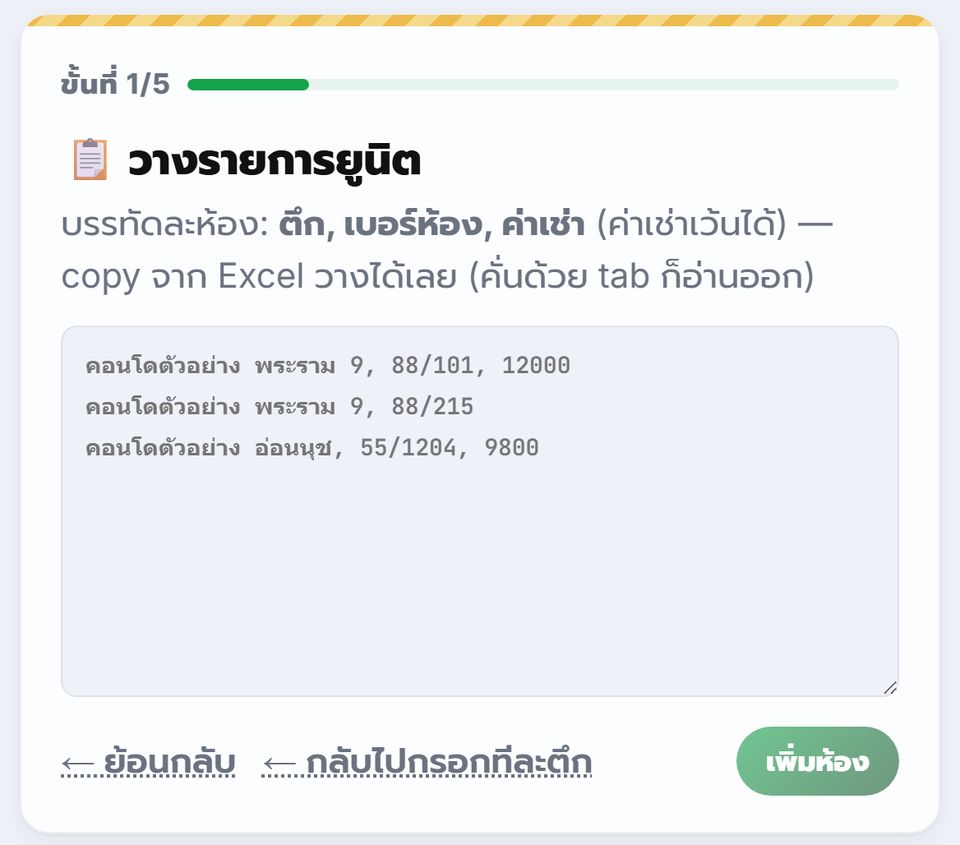
ทำ 3 คอลัมน์ ตึก/โครงการ · เบอร์ห้อง · ค่าเช่า (เว้นว่างได้) แถวละ 1 ห้อง ไม่ต้องมีแถวหัวคอลัมน์ · เช่น คอนโดตัวอย่าง พระราม 9, 88/101, 12000 / คอนโดตัวอย่าง พระราม 9, 88/102, 12000 / คอนโดตัวอย่าง อ่อนนุช, 55/1204, 9800 · ไม่ได้ใช้ชีต? พิมพ์เป็นบรรทัดคั่นด้วยจุลภาคตรงๆ ในหน้าวางก็ได้
2
เปิดหน้าวาง “📋 วางรายการยูนิต”
Setup Wizard → ขั้น “🏘 ยูนิตในพอร์ตของคุณ” → กดลิงก์ “วางทั้งพอร์ตทีเดียว” ใต้ข้อความ “📋 มีรายการอยู่แล้วใน Excel/LINE?” — มีทั้งที่หน้ากรอก “ชื่อตึก / โครงการ” และที่หน้าสรุปพอร์ต · ถ้าตั้งค่ามาแล้วและอยากเพิ่มห้อง ใช้เมนู “ตึก & ห้องพัก” → “+ เพิ่มห้อง” แทน
3
วางข้อมูล แล้วอ่านแถบสรุป
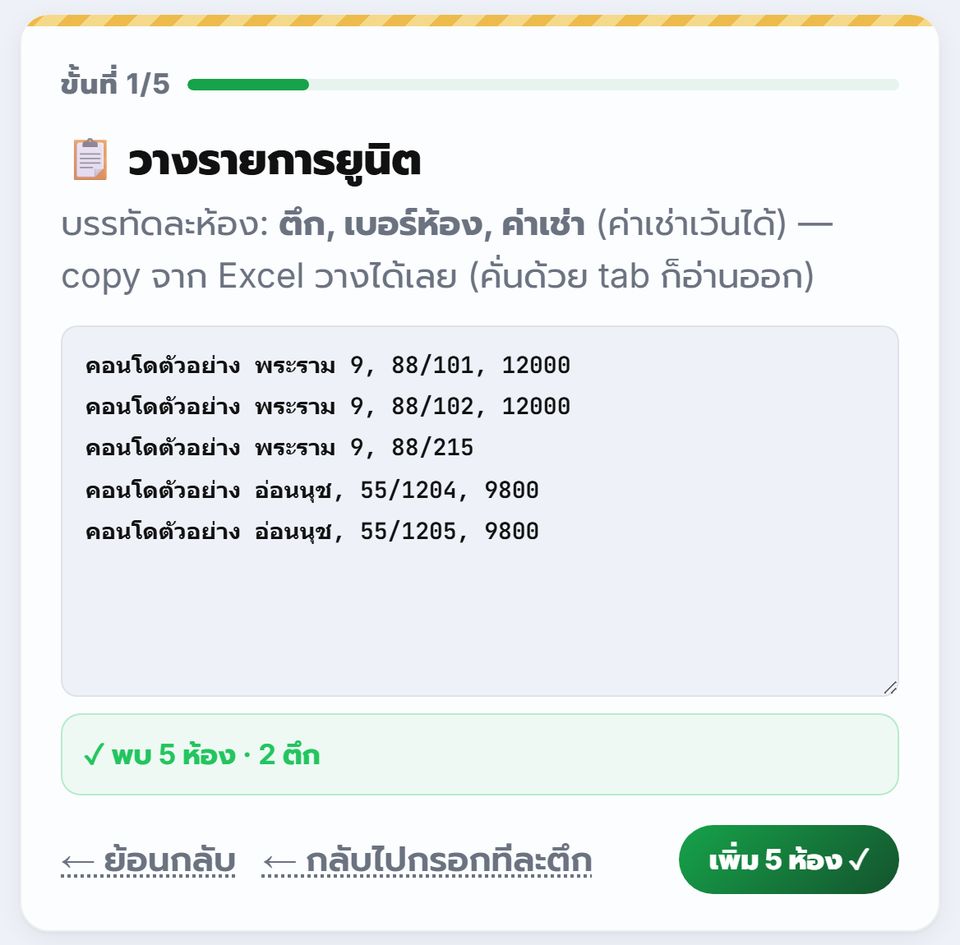
วางลงช่องใหญ่ → แถบสรุปขึ้นทันที “✓ พบ N ห้อง · M ตึก” · ตัดเลขซ้ำออกกี่ห้องบอกให้ (“ซ้ำในรายการ หรือมีอยู่แล้วในระบบ”) · บรรทัดเสียขึ้นสีเหลือง “⚠ บรรทัด N: ไม่มีเบอร์ห้อง / ไม่มีชื่อตึก — จะถูกข้าม” (ข้ามเฉพาะบรรทัดนั้น) · ถ้า “อ่านไม่ออกสักบรรทัด” ให้เช็ครูปแบบ ตึก, เบอร์ห้อง
4
เช็กเพดานของแพ็ก
ถ้าห้องรวมเกินเพดาน ขึ้นสีแดง “เกินโควตา N ห้อง (มีแล้ว X + วาง Y) — ตัดรายการลงก่อน” และปุ่มเพิ่มกดไม่ได้ · ตัดรายการในช่อง หรืออัปเกรดแพ็กที่ ตั้งค่า → แพ็กเกจ
5
กด “เพิ่ม N ห้อง ✓”
ระบบบันทึกทุกโครงการพร้อมกันแล้วกลับหน้าสรุปพอร์ต (“บันทึกแล้ว N ตึก · M ห้อง”) · ปุ่ม “← กลับไปกรอกทีละตึก” กลับไปใช้วิธีไล่กรอกเลขห้อง · มีโครงการอื่นให้วางเพิ่มได้อีกรอบ
6
ตรวจและแก้ที่หน้าสรุปพอร์ต
แต่ละตึกมีปุ่ม “แก้ไข” → หน้า “✏️ แก้ไขตึก”: แก้ชื่อตึก · เลขห้อง · ค่าเช่า · กด 🗑 ติดธงลบ · “+ เพิ่มห้องในตึกนี้” · ทุกอย่างมีผลตอนกด “บันทึกการแก้ไข ✓” ทีเดียว (กด “← ยกเลิก” ก่อนบันทึกได้เสมอ) · ครบแล้วกด “ถัดไป: ค่าเช่า →” ใส่ค่าเช่าเริ่มต้น แล้วทำตามSetup Wizardต่อจนถึงหน้า “พอร์ตพร้อมใช้แล้ว!”
💡 Tips
- คัดลอกชื่อโครงการให้ตรงกันทุกแถว — ชื่อที่ต่างกันนิดเดียวถูกนับเป็นคนละโครงการ (ได้ตึกเพิ่ม)
- ตัวเลขห้องมี / หรือ - หรือตัวอักษรได้ เช่น 88/101 · B-502 · 12A — ไม่ต้องเรียงเลข
- ห้องที่ลงผิดโครงการ ใช้ “แก้ไข” ที่หน้าสรุปพอร์ตลบแล้วเพิ่มใหม่ในโครงการที่ถูก
- ราคาซื้อ เงินดาวน์ เงินกู้ รายห้อง ใส่ทีหลังที่หน้ารายละเอียดห้อง แท็บ “💰 การลงทุน” · เจ้าของห้องใส่ที่หน้า “พอร์ตลงทุน”
- ภาพประกอบในหน้านี้ใช้ชื่อโครงการสมมติ
➡️ ไปต่อ
← ตึก & ห้องพัก — ปักหมุดแผนที่ + เพิ่มห้องทีละหลายห้องตั้งค่าโครงการคอนโดในแชท LINE @roomhub — ตอบ 3 ข้อ →
พร้อมลองใช้งานจริงหรือยัง?
ขอรหัสเชิญทาง LINE @roomhub · ไม่ต้องผูกบัตรเครดิต
ขอรหัสเชิญ / สมัครใช้งาน →